토스 포스, 프론트, 터미널 연결하기

시작하기 전에

1. 프론트 전원켜기

  • 흰색 C타입 케이블과 어댑터를 이용해 콘센트를 꽂고, 왼쪽 측면 버튼을 꾹 눌러서 전원을 켜주세요.

2. 프론트 인터넷 연결하기

  • 아래 버튼을 눌러서 인터넷을 연결해주세요. Wi-fi를 연결하거나, 랜케이블을 이용해서 연결하려면 아래 위치에 꽂아주세요.

3. 매장 이름 확인 및 서비스 이용 동의하기

  • 내 매장 이름이 맞는지 확인하고, 맞으면 '동의하고 시작하기'를 누르세요.

  • 매장 이름이 다를경우 '초기화 하기'를 눌러주세요.

  • 동의하기를 미리 한 경우에는 '시작하기'를 눌러 초기화를 하신후 진행해 주세요.

4. 연결 할 프로그램 선택하기 : 토스 포스

  • 연결할 프로그램으로 '토스 포스'를 선택하고 '다음'을 눌러주세요.

5. Wi-fi와 IP가 화면에 보이면, PC로 이동해서 인터넷을 연결하기
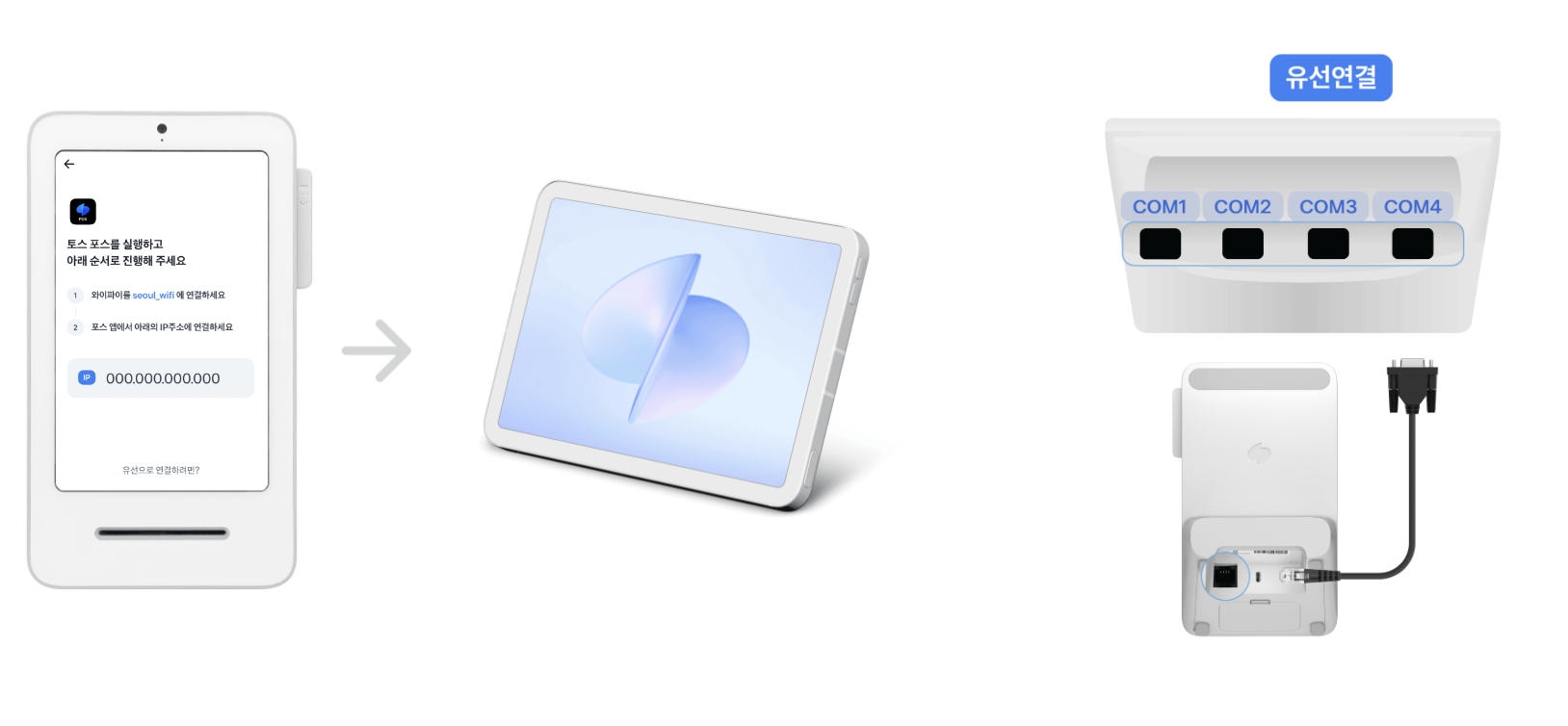
  • 포스와 프론트를 같은 와이파이로 연결한 뒤, 토스 포스 앱을 실행 해주세요.

PC를 유선으로 연결할 때

PC 뒷쪽에 COM1~4중 맞는 곳에 케이블을 꽂아 프론트와 연결한 뒤, 몇 번에 꽂았는지 포스에 입력해주세요.

여기까지 끝나면 8번 설명으로 이어서 보세요.

6. 토스 포스 앱을 실행하고, 프론트 연결하기

  • 이 팝업창이 안뜬다면, 프론트와 PC가 같은 Wi-fi로 연결됐는지 확인해 주세요.

7. 프론트 화면의 IP와 같은 숫자 선택하기

  • 프론트에 나온 IP숫자와 같은 숫자를 포스화면에서 선택해 주세요.

찾는 IP 숫자가 없나요?

8. 안전한 연결을 위한 대표자 휴대폰 번호 입력하기

  • 사업자등록증에 등록된 대표자 휴대폰 번호를 입력해 주세요.

9. 시작하기 버튼을 눌러서 토스 포스와 프론트 연결 완료하기

10. 알림톡 수신확인 : 매장 고유번호 확인하기

  • 대표자 휴대폰 번호로 설치완료 알림톡이 발송돼요. 매장 고유번호는 포스 앱/단말기 로그인 시 필요하니 꼭 기억해 주세요.

11. 터미널 전원 켜기

  • 토스 포스, 프론트와 함께 연결할 때 터미널은 백업단말기 겸 프린터로 사용할 수 있어요.

  • 검은색 전원케이블과 어댑터를 이용해 터미널 뒷면 두번째에 꽂고 콘센트를 연결하세요. 연결했으면 오른쪽 측면 버튼을 꾹 눌러서 전원을 켜주세요.

12. 터미널 인터넷 연결하기

  • 'Wi-fi 연결하기'를 눌러서 인터넷을 연결해주세요.

  • 무선이면 Wi-fi를 연결해 주시고, 유선으로 연결하려면 랜케이블을 꽂아주세요.

13. 시작하기를 누르면, 터미널 백업단말기 연결 완료

  • 내 매장 이름이 맞는지 확인하고, 맞으면 '이 계정으로 시작하기'를 누르세요.

  • 매장 이름이 다를경우 '다른 계정으로 시작하기'를 눌러주세요.

  • 오른쪽 화면이 나오면 연결이 끝났어요. 아래의 '토스 포스+터미널+프론트' 조합을 눌러주세요.

가이드는 터미널 왼쪽 상단메뉴에서 다시 보실 수 있어요.

14. 터미널을 포스에 프린터로 연결하기

  • 터미널은 토스 포스에 연결해서 프린터로 사용할 수 있어요.

  • 터미널에서 '토스 포스+터미널+프론트 조합'의 3페이지로 가주세요.

  • 화면의 안내대로 토스 포스 앱을 켜고 아래처럼 진행해 주세요.

  1. 포스 앱에서 > [설정] > [프린터 추가]

  2. 프린터 이름 입력 후(ex.터미널 프린터), 연결 유형을 [토스 터미널 무선으로 연결]로 선택

  3. 터미널에 표시된 IP주소 입력

Last updated