> For the complete documentation index, see [llms.txt](https://tossplace.gitbook.io/guide/llms.txt). Markdown versions of documentation pages are available by appending `.md` to page URLs; this page is available as [Markdown](https://tossplace.gitbook.io/guide/start-here/product-category-setup.md).
# 카테고리 및 상품 등록하기
※ 업데이트 : 2024.10.15
{% hint style="success" %}
**‘상품 추가하기’로 판매할 메뉴를 등록하고, ‘옵션’으로 상품의 디테일 값을 정해보세요!**
카테고리를 설정해두면, 판매하는 메뉴를 묶어주어 편하게 이용할 수 있어요.
(예시 : '커피' 메뉴 등록(상품 추가하기) > ICE/HOT 옵션 추가(옵션))
{% endhint %}
## 1. 카테고리 추가하기
1. 토스 포스 왼쪽 상단의 \[≡] > \[상품 관리]를 눌러주세요.
2. \[카테고리] > 상단 '카테고리 추가'를 눌러주세요.
3. 새로운 카테고리 이름에 추가할 카테고리 명을 입력하고 '저장'을 눌러주세요.
## \[실습] 아래 화면을 눌러서 카테고리를 추가해보세요!
{% @arcade/embed flowId="ckpf6j81fNGfUG8tfVUj" url="" %}
## 2. 옵션 추가하기
{% hint style="success" %}
옵션을 설정하면, 기본 판매 메뉴에 추가 옵션을 적용할 수 있어요.
{% endhint %}
1. 포스 왼쪽 상단의 \[≡]을 클릭하고 '상품 관리'를 눌러주세요.
2. 메뉴 중 \[옵션]을 클릭하고 상단 '옵션 추가'를 눌러주세요.
{% hint style="info" %}
**① 키오스크에 옵션을 노출 할 것인지 ON/OFF 할 수 있어요.**
**② 옵션 그룹을 설정해주세요**\
ex. 당도, 온도, 펄추가 등
**③ 옵션 이름은 여러가지를 추가할 수 있어요**\
ex. 더 달게, 단맛줄임, ICE, HOT 등
**④ 주문할 때 이 옵션을 필수 선택하기로 설정하고 싶다면, 필수선택을 켜주세요.**
{% endhint %}
3. '키오스크 노출 설정'을 ON 할 경우, '옵션 그룹', '옵션 이름'에 영문명을 별도로 입력할 수 있어요.
1. 영문명 노출은 키오스크를 영어로 설정했을 때 보여지는 옵션명이에요.
## 3. 상품 추가하기
{% hint style="success" %}
포스에 등록해서 판매할 우리 가게의 메뉴를 등록해보세요.
{% endhint %}
1. 포스 왼쪽 상단의 \[≡] 클릭하고 \[상품 관리]를 눌러주세요.
2. 메뉴 중 \[상품]을 클릭하고 상단 '상품 추가'를 눌러주세요.
3. 상품 구분 색깔과 이름을 설정하고, 카테고리를 선택해주세요.
4. 스크롤을 내려 메뉴 가격을 입력하고, 상품에 적용 시킬 옵션까지 선택해주세요.
5. 키오스크 노출을 켜면, 아래 상품 설명을 적을 수 있도록 펼쳐져요.
1. **상품이름** : 사장님이 보게 될 포스에 등록될 상품이름을 적는 곳
2. **키오스크 용(한글/영어)** : 단말기를 키오스크 모드로 사용할 때, 고객들이 보는 상품이름을 적는 곳
3. **한글설명/영어설명** : 키오스크 한글모드와 영어모드에서 보여질 상품 소개를 적는 곳
## \[실습] 아래 화면을 눌러서 상품을 등록하고 옵션을 추가해보세요!
{% @arcade/embed flowId="Qr4NVVwwPDVcLRCJuPBu" url="" %}
{% hint style="success" %}
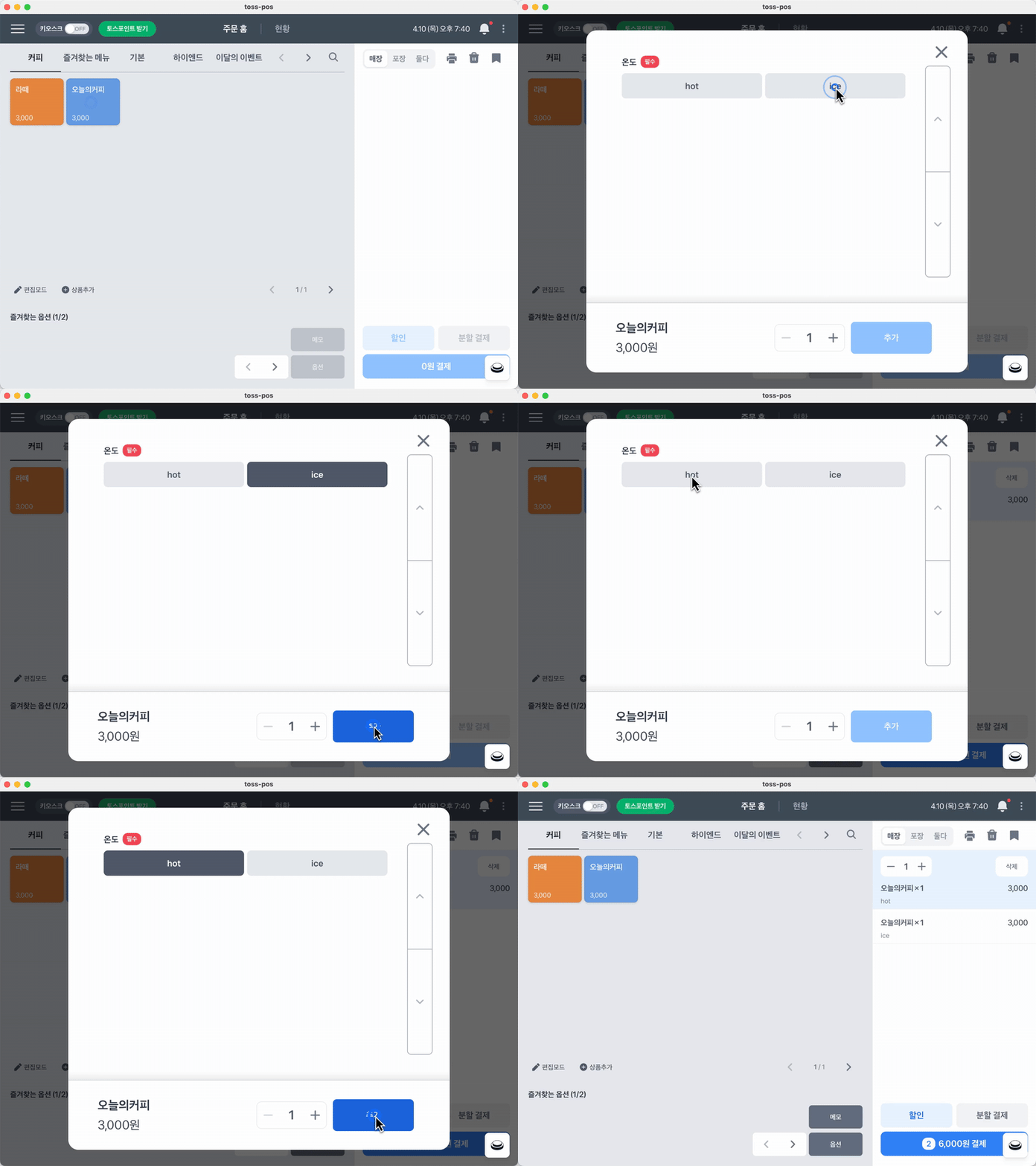
👇 포스에서 옵션이 추가되면 이렇게 보여요!
{% endhint %}
**🔗 관련 글 더 보기**
* [고객들이 자주 찾는 메뉴는 찾기 쉽게 포스 메인에 등록해두세요!](/guide/sector/prepaid-store/store-setup/add-favorite-menu.md)
* [카테고리를 수정, 삭제, 순서 변경하고 싶다면? ](/guide/sector/prepaid-store/store-setup/categories-options.md)

.jpeg?alt=media&token=cef0edf2-095c-4cb7-896c-9821e775ac82)
.jpeg?alt=media&token=01388676-8573-48ab-905b-d12fa59ed527)
.jpeg?alt=media&token=4cb84386-fde2-47ba-b97a-24b77a09183f)
.jpeg?alt=media&token=1ace39c9-1c33-4ea4-83b2-906082736f1e)
.jpeg?alt=media&token=950f8404-7f9c-4ba3-80f3-65cd026219e5)
.jpeg?alt=media&token=98c58f6d-22bd-4f29-979f-5bfd89234ec5)
.jpeg?alt=media&token=551c8e1e-093d-4f2f-ad2c-af8a0d22cbe5)
.jpeg?alt=media&token=096c6548-4b58-4e94-9ec4-70b09c72f43c)
.jpeg?alt=media&token=2d44e284-87b1-4ce1-a072-fe4a4cfc8b8d)
.jpeg?alt=media&token=48f33cdf-508e-4d82-be99-cee935f67f8d)
.jpeg?alt=media&token=be8a35eb-f9ed-4eaf-a890-97ce9a9bbd58)