> For the complete documentation index, see [llms.txt](https://tossplace.gitbook.io/guide/llms.txt). Markdown versions of documentation pages are available by appending `.md` to page URLs; this page is available as [Markdown](https://tossplace.gitbook.io/guide/sector/prepaid-store/toss-order-pickup.md).
# 토스오더 픽업주문
업데이트 : 2025. 01 .23
{% hint style="success" %}
**이제 모바일로 미리 주문을 받을 수 있어요!**
토스오더 픽업주문은 손님이 **매장에 들어오기 전에 미리 카카오톡에서 주문하고 결제할 수 있는 기능**이에요.
매장에서는 제조 후 포장만 해두면 되고, 손님은 원하는 시간에 바로 메뉴를 픽업할 수 있어요.
{% endhint %}
## 1. 픽업주문 시작하기
1. 포스 왼쪽 상단 \[≡] > \[토스오더]를 눌러주세요.
2. \[픽업주문 써보기] > ‘주문 수수료 0원으로 써보기’를 눌러주세요.
## 2. 픽업주문 정산 서류 제출하고 심사 받기
{% hint style="info" %}
픽업주문은 서류 제출 후 승인이 완료되어야 사용 가능해요.
{% endhint %}
### 2-1. 서류 제출하기
{% hint style="info" %}
### 정보를 정확히 입력해주세요.
1. 사업자등록번호
2. 사업자등록 상호
3. 대표자 이름
4. 이메일
5. 대표자 휴대폰 번호
6. 정산받을 계좌 정보(은행/대표자 계좌 번호)
7. 매장 주소
8. 사업자등록증 사본
9. 대표자 통장 사본
{% endhint %}
{% hint style="warning" %}
### **유의사항**
1. 정보 입력 도중 페이지를 나가면 임시저장 돼요
2. 필수 입력은 모두 입력해 주세요
3. 사본 첨부 시 10MB 이하의 용량 첨부만 가능해요
{% endhint %}
### 2-2. 심사 대기하기 (영업일 2일 소요)
* 서류 제출 완료 후에는 심사 중으로 표시돼요.
{% hint style="warning" %}
심사 결과는 **영업일 기준 2일 이내**에 알림톡으로 알려드려요.
{% endhint %}
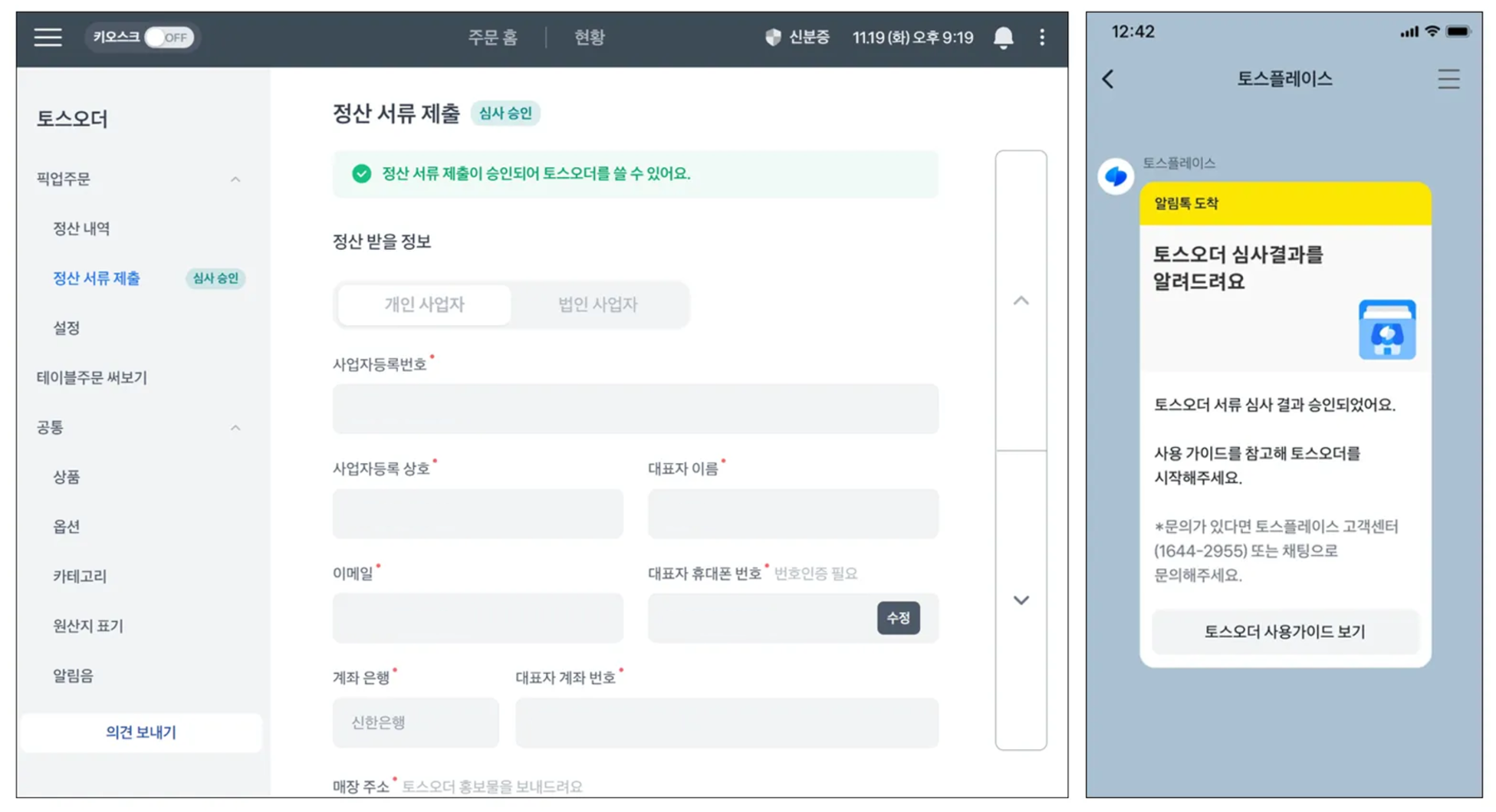
### 2-3. 심사 결과 확인하기
* 심사가 완료되면 픽업주문을 쓸 수 있어요.
### 2-4. 심사 결과 확인하기 (반려되었을 경우)
* 심사가 반려가 되면 반려 사유 확인 후 다시 제출할 수 있어요.
## 3. 픽업주문으로 매장에 직접 주문해보기
{% hint style="warning" %}
픽업주문 주문을 받기 전 테스트로 직접 픽업주문으로 주문 해 볼 수 있어요.
{% endhint %}
1. 포스 좌측 상단 \[≡] > \[고객・쿠폰・적립] > \[고객 정보] > ' 직접 적립・충전' > '포인트 직접 입력'을 눌러주세요.
2. 주문하려는 휴대폰번호로 포인트를 적립해주세요.
3. 카카오톡에서 토스오더 채널로 포인트 적립 알림톡이 발송돼요.
1. **이 매장에서 미리 주문** 또는 하단에 있는 **미리 주문** 버튼을 눌러주세요. \
메뉴를 고른 후 결제하면 토스 포스 상단에 주문 접수 알림이 떠요.
{% hint style="info" %}
고객 주문 화면 영상 예시
{% endhint %}
## 4. 주문 접수·거부하기
{% hint style="warning" %}
픽업주문 주문이 들어오면 자동으로 토스 포스 상단에 알림창이 떠요.
{% endhint %}
1. 고객이 선택한 픽업 시간이 한 눈에 보여요.
{% hint style="info" %}
### 픽업 시간 분류
1. 바로
2. 5분 후
3. 10분 후
4. 15분 후
5. 20분 후
{% endhint %}
2. \[주문 현황]에서 고객이 선택한 픽업 예정 시간도 볼 수 있어요.
1. 주문번호 뒤 4자리 숫자는 주문 고객의 휴대폰 끝번호 4자리예요.
3. '완료 처리' 또는 '카톡 호출'을 누르면 주문이 진행 상태에서 완료 상태로 옮겨져요.
{% hint style="warning" %}
* 고객이 이미 매장에 도착했다면 별도 호출 없이 '완료 처리'를 누르면 돼요.
* 완료 처리한 주문건에 대해 고객 호출하고 싶다면, '카톡 호출' 또는 '호출'을 누르면 돼요.
* 이미 호출한 주문건에 대해 재호출 원하면, '다시 호출 1회 가능' 버튼을 누르면 돼요.
* 다시 호출은 추가 1번 까지만 가능해요.
{% endhint %}
4. '거부'를 누르면 선택한 거부 사유와 함께 고객에게 취소 알림톡이 발송돼요.
## 5. 주문 취소하기
{% hint style="warning" %}
주문 접수를 5분 동안 하지 않으면, 자동으로 주문 취소 후 고객에게 알림톡이 발송돼요.
{% endhint %}
1. 주문 접수 하기 전까지 고객이 모바일로 주문 취소를 할 수 있어요.
2. 주문 접수 후에는 사장님이 **당일 주문 건에 한해서만** 직접 주문 취소를 할 수 있어요.
### 5-1. 자동 주문 취소 시 알림톡 및 팝업 예시
## 6. 픽업주문 정산 내역 확인하기
1. 일\~토요일까지 1주간의 결제 건은 D+4 영업일에 정산해드려요.
2. 포스 왼쪽 상단 \[≡] > \[키오스크·토스오더] > \[토스오더 관리] > \[정산 내역]에서 확인 할 수 있어요.
3. 내역을 누르면 상세 내역을 확인 할 수 있어요.
## 7. 영업 일시중지하기
{% hint style="warning" %}
**매장 상황에 따라 잠시 토스오더를 일시중지 할 수 있고 설정된 시간이 지나면 자동으로 영업중으로 변경돼요.**
설정 시각보다 빠른 사용을 원할 경우 토스오더 다시 시작을 누르면 돼요.
{% endhint %}
* 포스 좌측 상단 \[≡] > \[키오스크·토스오더]> \[토스오더 관리] > 영업상태 > 영업 일시중지/활성화/비활성화를 선택해주세요.
## 8. 쿠폰 적용하기
{% hint style="warning" %}
마케팅 수신 동의를 하면 매장에서 발급 된 쿠폰을 상품에 적용 받을 수 있어요.
{% endhint %}
* 토스오더에서도 매장에서 발급한 쿠폰을 받은 후 적용할 수 있어요.
* 마케팅 수신 동의 필수
### 8-1. 받은 쿠폰이 있는 경우
* 주문 화면에서 매장에서 받은 쿠폰을 적용하거나, 포인트를 사용할 수 있어요.

.png?alt=media&token=a2b4e291-ba95-4bdb-b16f-cfc1edb95fbc)
.png?alt=media&token=9b903597-849d-47ea-bbe5-853610cffb8a)
.png?alt=media&token=abb0afdd-6abd-401d-b1d9-9e8844f5b9ba)
.png?alt=media&token=5e89f950-acc7-4bbc-9456-92147dfe29ff)

.png?alt=media&token=c00ce8eb-55e0-434b-8e29-04a5ca59b87b)
.png?alt=media&token=90c98899-eeb9-44a5-9756-d1ddc7646b11)
.png?alt=media&token=b4b6affa-ecaf-4108-a5ed-d489c2053cf0)
.png?alt=media&token=9ab907b5-38d8-4cc9-8e9e-235d55f020e0)


.png?alt=media&token=873fd306-141f-485b-b32b-06daefb68f6c)
.png?alt=media&token=eeaf9fa2-9da5-442c-b32c-bd65dd0d7dac)
.png?alt=media&token=6282eb62-dccc-40ea-99af-73881b62cafb)
.png?alt=media&token=32ba633f-a3e1-4e88-be73-05d7ed59d4de)
.png?alt=media&token=7fccb18e-210e-49a1-8fda-9073e1a99a7d)
.png?alt=media&token=b829a8b7-2ea0-454b-ad31-db22c63e8c64)
.png?alt=media&token=476ba621-8177-4cf0-9668-3182322ee441)
.png?alt=media&token=95708940-4ffb-4f9e-b44e-a106f4936dbe)
.png?alt=media&token=4a968365-1b85-4b96-b900-57f6be2115a7)
.png?alt=media&token=1da4b278-0c62-476e-affb-033e514b6441)
.png?alt=media&token=04416926-1617-4354-b835-f9f426a696a4)
.png?alt=media&token=f7ef6841-1fa5-4161-8ce1-457eb50adabe)
.png?alt=media&token=84570bab-75a3-4ca2-a3f3-90f78a993906)
.png?alt=media&token=90c073c3-8860-43de-92c2-c534161b8e33)
.png?alt=media&token=3fbfbc3a-54ef-47ae-861f-d314aa6ccb05)