> For the complete documentation index, see [llms.txt](https://tossplace.gitbook.io/guide/llms.txt). Markdown versions of documentation pages are available by appending `.md` to page URLs; this page is available as [Markdown](https://tossplace.gitbook.io/guide/sector/postpaid-store/toss-order-table/02.md).
# 테이블주문 세부 세팅하기
업데이트 : 2024. 12. 03
{% hint style="info" %}
**토스 포스와 프론트를 모두 사용하는 매장이라면 토스오더 테이블주문을 사용할 수 있어요.**
{% endhint %}
## **1. 카테고리 등록하기**
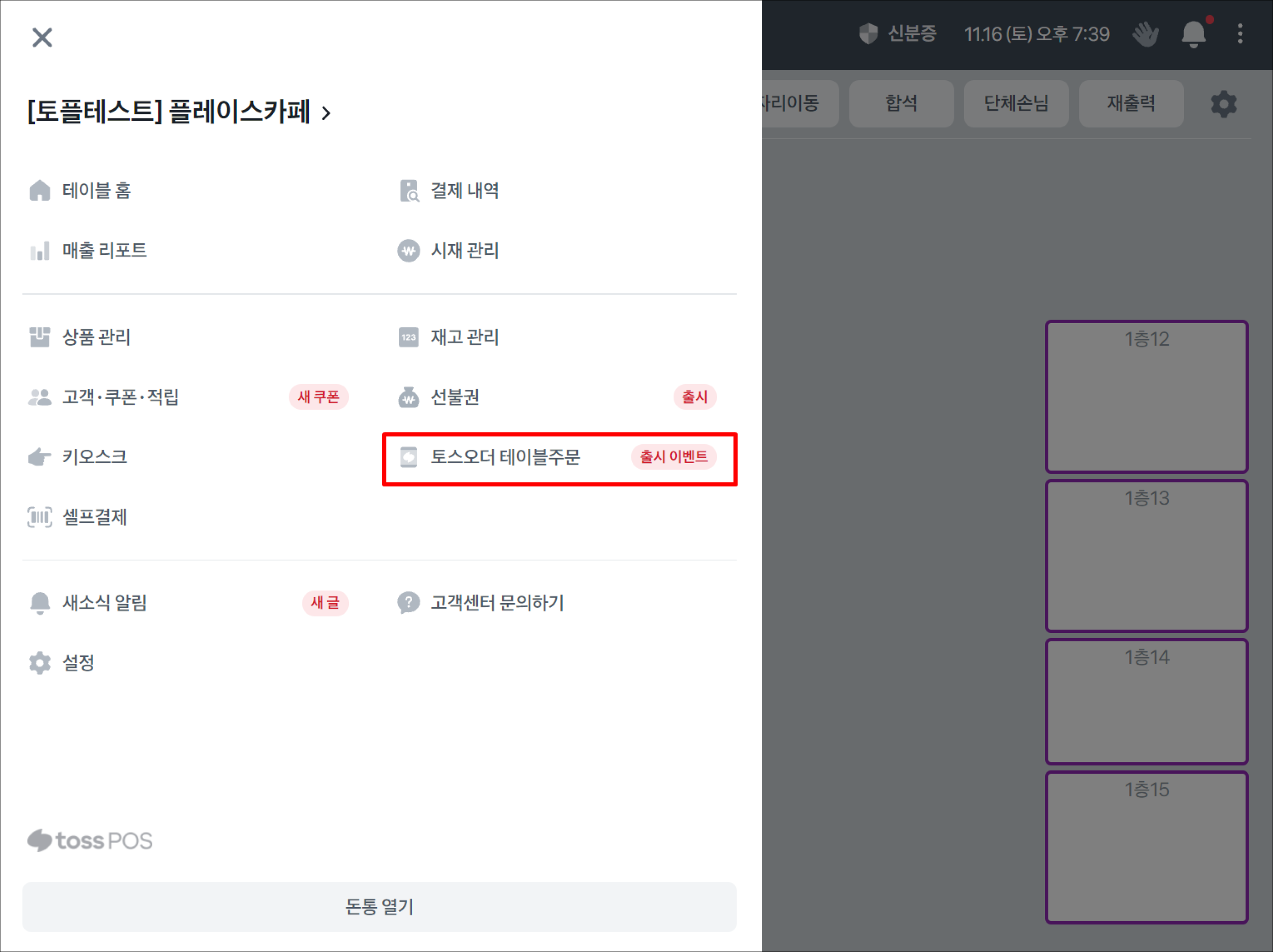
1. 포스 왼쪽 상단 \[≡] > '토스오더 테이블주문'을 눌러주세요.
2. 카테고리 → '+ 카테고리 추가'를 눌러주세요.
3. 원하시는 카테고리명을 입력 후 '저장'을 눌러주세요.
4. '키오스크・테이블오더 노출'을 활성화해주세요.
## **2. 카테고리 노출 순서 변경하기**
1. 포스 왼쪽 상단 \[≡] > '토스오더 테이블주문' > 카테고리 상단 '순서 편집'을 눌러주세요.
2. 노출 순서를 바꾸고 싶은 카테고리를 클릭해 주세요.
3. '위로' 또는 '아래로' 를 클릭해 순서를 바꿔주세요.
4. '저장'을 눌러주세요.
## **3. 상품 등록하기**
1. 포스 왼쪽 상단 \[≡] > '토스오더 테이블주문' > 상품에서 상단 '+상품 추가'를 눌러주세요.
* 이미 포스에 상품을 등록했다면, 추가 등록은 필요없어요.
* 등록해야 할 상품이 많다면, \[상품 한 번에 등록]을 이용해 쉽고 편하게 등록하세요.
2. 테이블오더에 노출할 상품명과 이미지, 상품 설명을 추가하고 '등록'을 눌러주세요.
3. 카테고리 순서 편집과 동일하게 상품 순서도 변경할 수 있어요.
{% hint style="info" %}
'위로' 또는 '아래로'를 눌러 순서를 바꾼 뒤에는 '저장'을 꼭 눌러주세요
{% endhint %}
## **4. 테이블오더에 노출할 상품 이름, 이미지, 설명 등록하기**
1. 테이블오더 노출을 활성화한 뒤, 상품이름을 입력해주세요.
* 상품설명을 입력해주세요.
* 이미지 바꾸기를 클릭해 이미지를 등록해주세요.
2. 포스 왼쪽 상단 \[≡] > '토스오더 테이블주문' > 상품에서 상단 '+상품 추가'를 눌러주세요.
* 스크롤을 내리면 상품 태그 설정도 가능해요.
{% hint style="info" %}
없음, 인기, 신규 중에 원하시는 것을 선택 후 '확인'을 꼭 눌러 주세요.
{% endhint %}
## **5. 상품 삭제하기**
1. 포스 왼쪽 상단 \[≡] > '토스오더 테이블주문' > 상품에서 상단 '전체 삭제/품절'을 눌러주세요.
{% hint style="danger" %}
상품 삭제는 테이블주문 뿐만 아니라 토스 포스 상품에도 영향이 갈 수 있으니 신중하게 진행해주세요.
{% endhint %}
2. 삭제 또는 품절/품절해제를 원하는 상품의 옆 체크박스를 눌러주세요.
{% hint style="info" %}
체크가 된 상태에서 '삭제' , '품절' , '품절해제' 눌러주세요.
{% endhint %}
3. 삭제 된 상품은 복구할 수 없으니 신중하게 진행해 주세요.
## **6. 상품별 추가 옵션 등록/수정하기**
1. 포스 왼쪽 상단 \[≡] > '토스오더 테이블주문' > 옵션에서 상단 '+옵션 추가'를 눌러주세요.
* 이미 포스에 옵션을 등록했다면, 추가 등록은 필요없어요.
2. 옵션 추가 시, 필요 항목을 세부적으로 설정하고 등록할 수 있어요.
3. 카테고리 순서 편집과 동일하게 옵션 순서도 변경 가능해요.
{% hint style="info" %}
'위로' 또는 '아래로'를 눌러 순서를 바꾼 뒤에는 '저장'을 꼭 눌러주세요
{% endhint %}
4. 상품으로 들어가서 옵션을 추가할 상품명을 클릭하고 상품 수정에서 필요 옵션을 모두 선택해 주세요.
## **7. 원산지 등록하기**
* 포스 왼쪽 상단 \[≡] > '토스오더 테이블주문' > '원산지 표기'를 눌러주세요.
* 원산지 표기를 하면 고객의 화면 가장 아래 노출 되어요.
## **8. 테이블 연동하기**
1. 포스 왼쪽 상단 \[≡] > '토스오더 테이블주문' > '설정' > '테이블 연동'을 눌러주세요.
2. 포스에 설정해놓은 테이블과 QR코드에 기재된 번호를 선택하여 연동한 뒤 상단의 '저장'을 눌러주세요.
3. 추가 구매가 필요할 경우, 'QR 코드 설정' > '추가 QR 구매하기'를 눌러 주문할 수 있어요.
## **9. 모바일 화면 확인하기**
**1. 메인 화면 및 메뉴 상세 화면**
* 고객은 QR코드 촬영 후 첫 진입 화면에서 메뉴판을 확인할 수 있어요.
* 메뉴판에서 주문을 원하는 상품을 선택한 후 아래 '담기' 를 누르면 장바구니에 상품이 담겨요.
#### **2. 메뉴 담기**
* 여러명이 동시에 QR코드 접속이 가능하고, 원하는 상품을 담은 후 장바구니에서 담은 상품을 확인할 수 있어요.
* 모두 상품을 담았다면 '주문하기'를 눌러서 주문을 완료해요.
* 만약, 추가 주문이 필요하다면 '메뉴판으로'를 눌러주세요.
#### **3. 포스에서 주문내역 확인 및 주문서 재출력 방법**
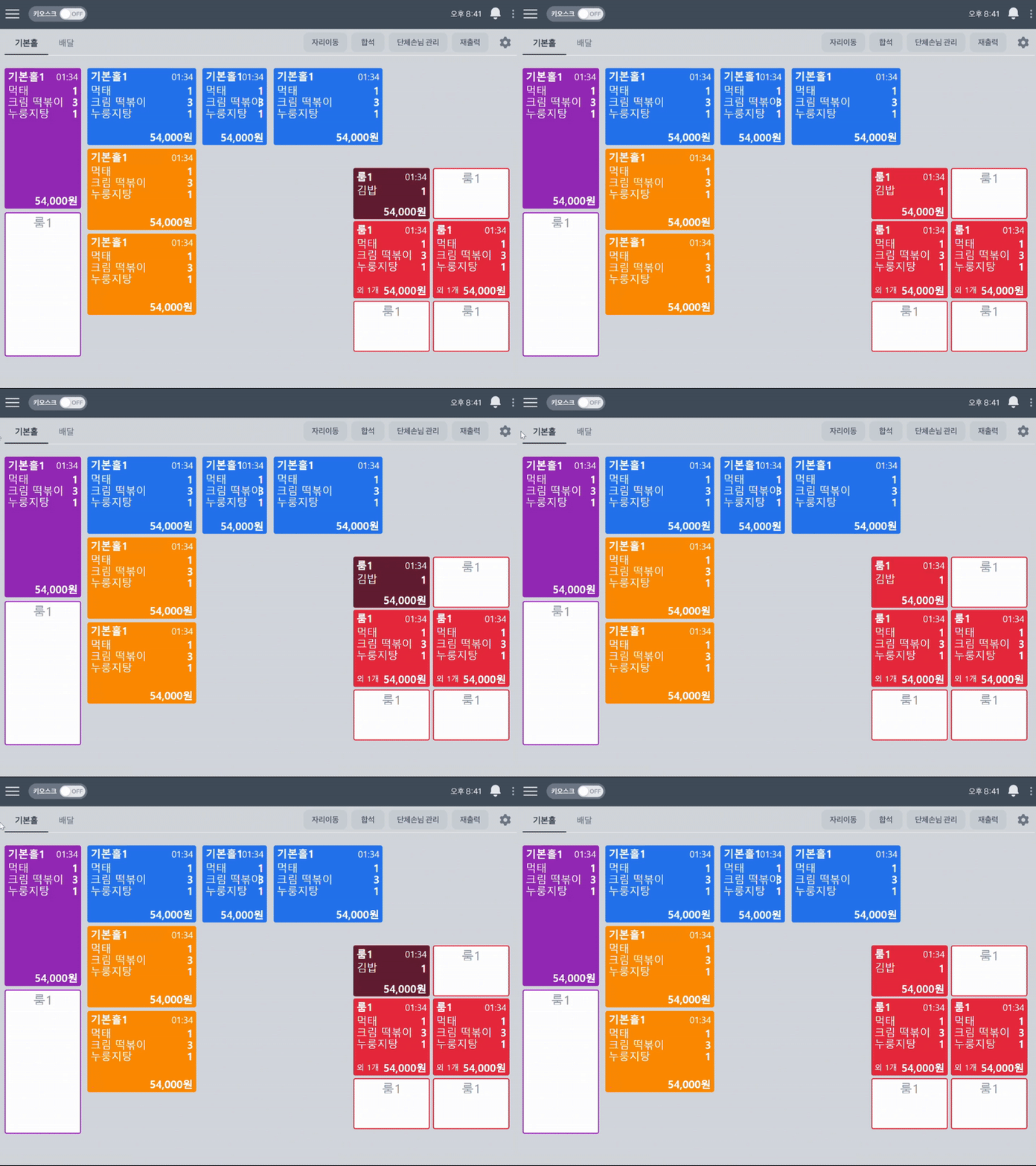
* 토스 포스의 테이블 홈 화면에서 테이블 주문건을 확인할 수 있어요.
* 주문서에는 주문번호가 `테-` 양식으로 표시돼요.
* 주문서 재출력이 필요한 경우 포스 상단의 '재출력'을 눌러 주세요.
* 주문서 출력을 원하는 테이블을 선택한 뒤 출력할 영수증을 선택해 주세요.
## **10. 주문 알림음 설정하기**
{% hint style="info" %}
**고객이 테이블 주문 QR로 주문하면, 포스 기기에서 소리가 나요.**
{% endhint %}
* 포스 왼쪽 상단 \[≡] > '토스오더 테이블주문' > '알림을'을 눌러주세요.
* 연결된 포스마다 주문 알림을 끄거나 켤 수 있어요.
* 원하는 알림음 소리로 설정이 가능하고, 알림음의 반복 횟수도 설정이 가능해요.
* 직원호출 알림도 설정할 수 있어요. 진행하신 후 상단의 '저장'을 눌러주세요.
## **11. 직원호출하기**
1. 포스 왼쪽 상단 \[≡] > '토스오더 테이블주문' > '설정' > '직원호출'을 눌러주세요.
2. 필요한 옵션을 추가해주세요.
* 예시) 앞접시, 물티슈, 물, 수저 등
* 고객이 QR코드 인식 후 모바일로 '직원호출'을 눌러 \[물티슈] 옵션을 선택하고 '호출하기'를 누르면, 직원호출 시 알림이 포스 상단에 표시되고, 확인 후 x를 누르면 노란색이 사라져요.
* 포스 상단의 '직원호출'을 누르면 그동안의 히스토리를 확인할 수 있어요.
## **12. 주문 알림효과 켜기**
* 포스 왼쪽 상단 \[≡] > '토스오더 테이블주문' > 설정 > '주문 알림효과'를 활성화 해주세요.
* 주문이 들어오면 테이블이 깜박거리고, 테이블을 클릭하면 깜박임이 사라져요.
* 확인하기 전까지 테이블 홈 옆에 숫자 '1'이 떠있어요.
## **13. 네이버 리뷰 이벤트 설정하기**
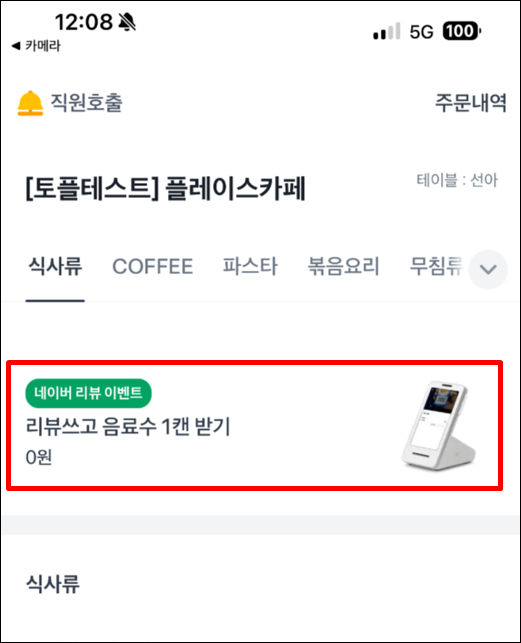
* 포스 왼쪽 상단 \[≡] > '토스오더 테이블주문' > '네이버 리뷰 이벤트'를 눌러주세요.
* 고객이 보는 화면에서는 이렇게 노출되어요.
.png?alt=media&token=9ad6c083-dcbc-43e9-b86f-a73fb8f3eac9)
.png?alt=media&token=c99e5ab1-4eb9-4511-8ad0-f8b0bfee33f6)
.png?alt=media&token=1601ad46-bb39-4b5a-bbdd-e2e22864ffdf)
.png?alt=media&token=500b71c8-05ad-41c7-8625-3a2ed7db2535)
.png?alt=media&token=98e458e6-58b0-4e33-8a57-7610548c0b88)
.png?alt=media&token=fa12b064-a8b6-4744-ba5c-6c0ef867f049)
.png?alt=media&token=a010cdcb-cb9e-4622-bcda-a6afaf1e4015)
.png?alt=media&token=23eedb4e-fea4-4043-a316-59edead37bc3)
.png?alt=media&token=fcbfd243-f79a-4316-9760-eeff4c3d70bf)
.png?alt=media&token=c6734296-ddbc-4cb2-824f-460d1d10a6bb)
.png?alt=media&token=9bd0b106-d8bb-4634-b59c-d1be99aaac4f)
.png?alt=media&token=15a58371-ad4a-418c-b700-56340ea0d175)
.png?alt=media&token=37bb2129-5b75-4663-9e11-21f8928b1ce9)
.png?alt=media&token=ff7e454b-aaed-450a-8076-d66330cc7723)
.png?alt=media&token=176ba21d-d670-463b-9554-fb336b0c1d02)
.png?alt=media&token=021fcb1b-63d6-41ba-ac3c-7a9cde60c3b6)
.png?alt=media&token=088dfa9e-6554-41bc-a5ae-79182a9d1aa8)
.png?alt=media&token=484a7a06-0e5a-4eb2-bde8-3f8bdc0a4f7f)
.png?alt=media&token=742b685b-c059-409d-8078-58b02609a3dc)
.png?alt=media&token=a7ef7173-03e7-4653-b30f-3de602814450)
.png?alt=media&token=1cf7069d-8f3f-4048-9ce4-0735294995d6)
.png?alt=media&token=0d4689b6-2651-473e-970d-69ce96420131)
.png?alt=media&token=51fc10ec-2eda-4d42-95db-9e5e791452df)
.png?alt=media&token=20b707c6-bd2b-44cd-8b54-fe4b346f3b2a)
.png?alt=media&token=c14e8fab-3408-4505-92c3-22f971f23262)
.png?alt=media&token=c9833331-1445-48ae-bead-00cec70b02e5)
.png?alt=media&token=e269ba38-31f2-4749-abe8-6df48cdeb2d2)
.png?alt=media&token=8ca4b365-5a61-44c2-80f9-9bac731d9c4e)
.png?alt=media&token=d14520dd-f48c-4ec3-bd7b-949afb2fec5a)
.png?alt=media&token=15151424-2647-4658-936f-7852c20c247b)
.png?alt=media&token=54e35dc1-654d-403d-a00e-e71d9ecd33c5)
.png?alt=media&token=9de58bc8-1079-4dd0-8461-f9e04b4657aa)
.png?alt=media&token=cb915288-430d-4b56-a036-657244449532)
.png?alt=media&token=743c60fa-8e80-49cc-b37c-6ca0b11147f6)
.png?alt=media&token=557a409b-e435-43ab-bc55-58892dd04ed7)
.png?alt=media&token=c02ca9f3-884b-477e-9d9b-787eadf65d2a)
.png?alt=media&token=b8e59331-b178-48ad-ac66-fac4c59d9ef5)
.png?alt=media&token=abc34887-fe5d-44e9-8532-0f1c382d18a9)
.png?alt=media&token=38ac499b-4ab1-47ac-ae39-1559a6e6319d)
.png?alt=media&token=d266caf3-0921-4b2d-a53a-bda1e91cd727)
.png?alt=media&token=5c0a5906-4597-4fe6-8b1f-979fc178289f)
.png?alt=media&token=e30037ac-8769-4932-9571-eb38e7acd8da)
.png?alt=media&token=9de8ac68-cd4f-4ca8-aeab-d5c13ef80059)