> For the complete documentation index, see [llms.txt](https://tossplace.gitbook.io/guide/llms.txt). Markdown versions of documentation pages are available by appending `.md` to page URLs; this page is available as [Markdown](https://tossplace.gitbook.io/guide/product/terminal/payment.md).
# 터미널로 상품 주문-결제하기
Update 2025.01.14
## 1. 금액 입력해서 결제하기
* 금액입력 탭에서는 금액을 직접 입력하여 결제 가능해요.
* 금액입력과 상품을 복합적으로 사용해서 주문-결제도 가능해요.
## 2. 상품 선택해서 결제하기
{% hint style="success" %}
**터미널에서 상품으로 주문-결제를 할 경우 매출리포트와 토스앱 내 매출 장부에도 상품으로서 조회할 수 있어요.**
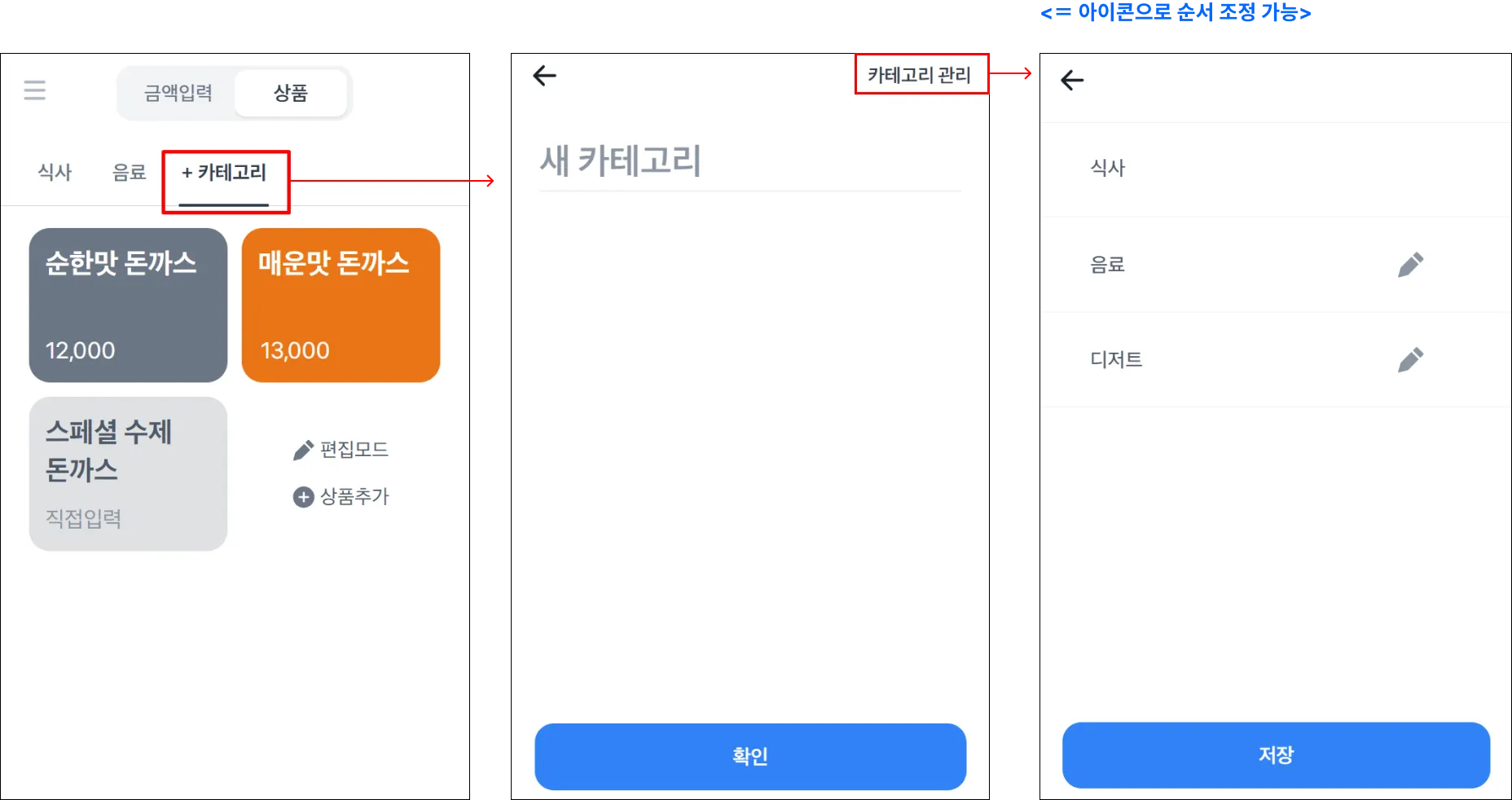
1. 터미널 화면 상단에 상품 탭을 진입해서 상품과 카테고리를 등록할 수 있어요.
2. 터미널에서 등록한 카테고리 및 상품은 토스 포스를 사용하는 경우 포스에 바로 반영돼요.
3. 현재 2단 갤러리로만 노출 돼요.
4. 터미널에서 옵션, 할인, 재고의 등록과 수정은 불가해요.
5. 토스 포스에서 등록한 - 상품 (옵션, 할인, 재고를 포함한) 이 자동으로 불러와져요
{% endhint %}
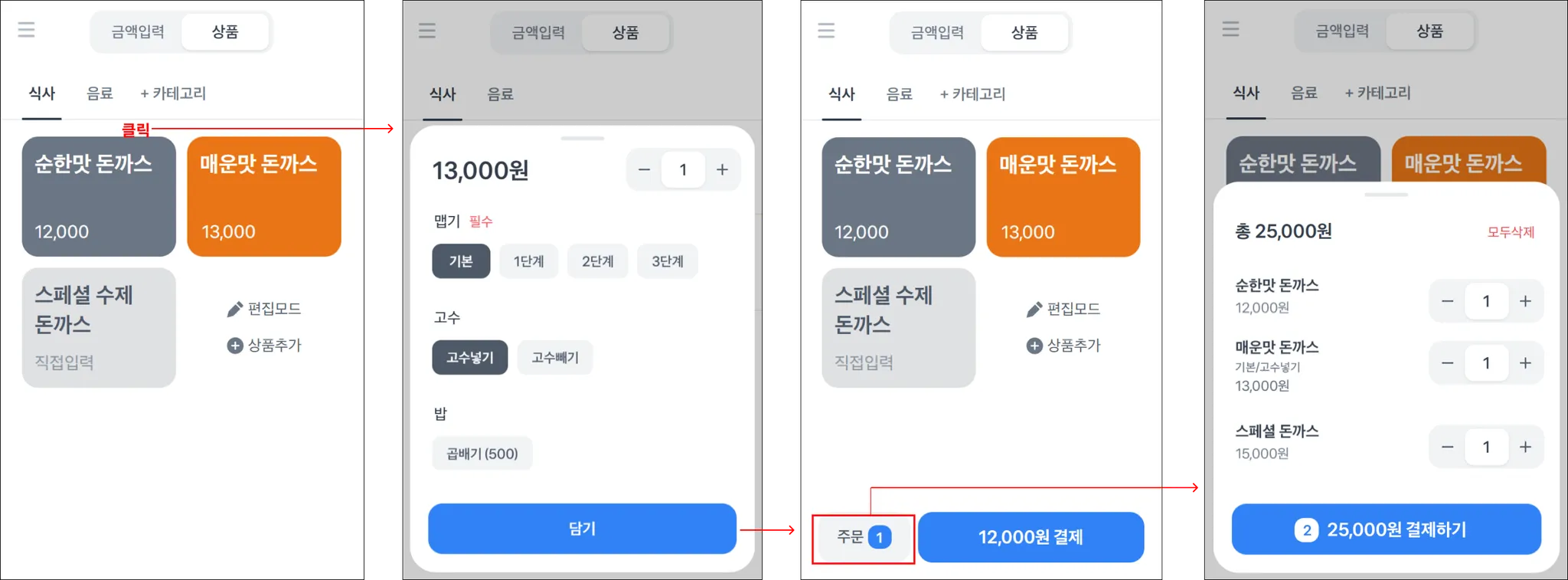
### 2-1. 상품에 옵션이 없는 경우, 결제 화면
### 2-2. 상품에 옵션이 있는 경우, 결제 화면
## 3. 카테고리 추가하기
## 4. 상품 추가하기
## 5. 상품 편집하기
## 6. 시가 결제하기 (예정)
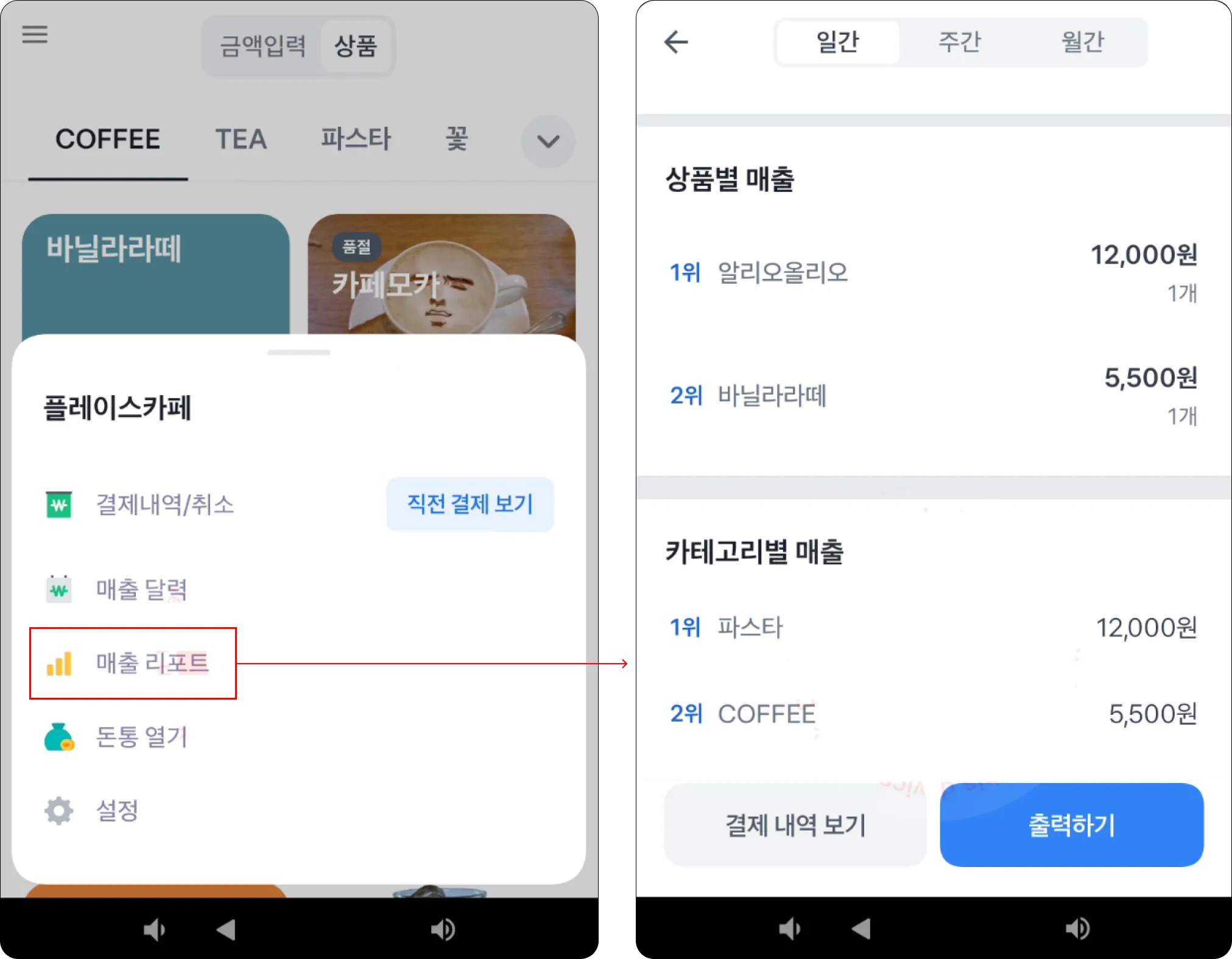
## 7. 매출 리포트에서 상품 결제 내역 확인하기
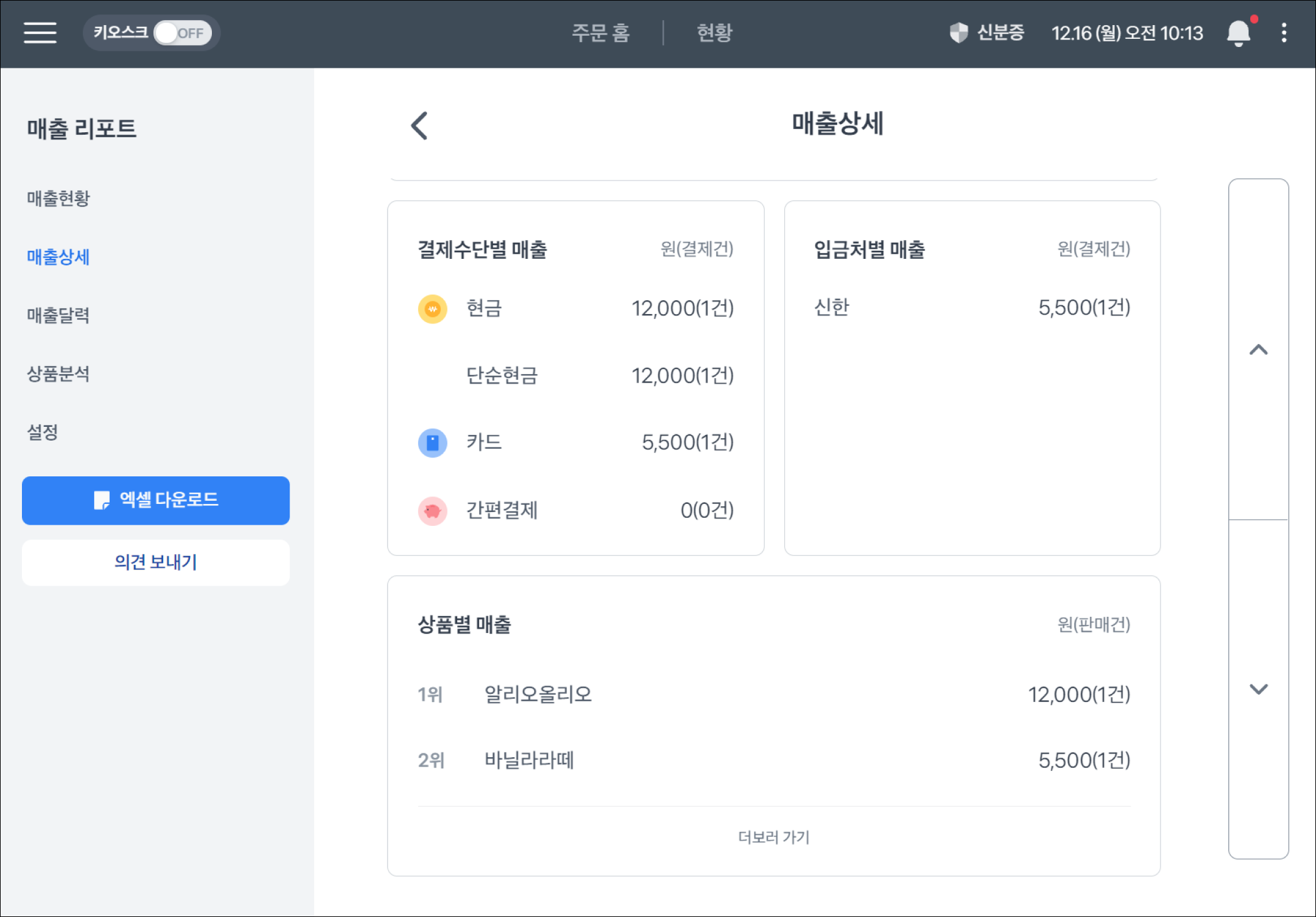
1. 터미널 매출 리포트에서 상품별 매출, 카테고리별 매출 순위를 확인 할 수 있어요.
2. 토스 포스 화면에서 동일하게 보여요.
## 8. 카드 번호로 결제하기(키인 결제)
1. 지원하는 밴사가 맞는지 확인하기 위해 터미널 왼쪽 상단 \[三] > '설정' > '상호명' > 'VAN'을 확인해 주세요.
* `KIS`, `KOVAN`, `KSNET`, `NICE`, `DAOU`, `SMATRO`, `KPN`, `금융결제원`, `NICE페이먼츠`확인 시 이용 가능해요.
2. 지원하는 밴사가 맞다면 터미널 왼쪽 상단 \[三] > '설정' > '결제 정보' > '카드번호로 결제 사용하기'를 활성화 해주세요.
* 만약, 카드번호로 결제 사용하기가 보이지 않는다면 터미널 로그아웃 후 재로그인이 필요해요.
* 터미널 왼쪽 상단 \[三] > '설정' > '상호명' > 로그아웃 진행 후 재로그인
3. 터미널에서 금액 입력 후 결제 시 결제 수단 선택에서 '카드 번호 입력'을 선택해 주세요.
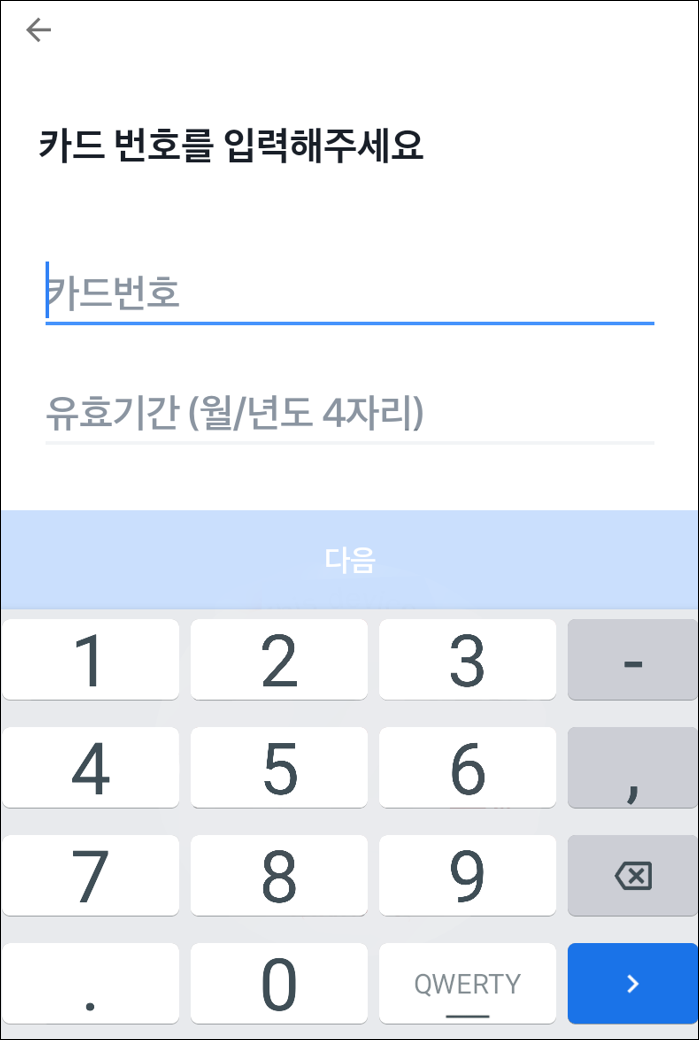
4. 카드번호와 정보를 입력하고 결제를 진행해 주세요.