> For the complete documentation index, see [llms.txt](https://tossplace.gitbook.io/guide/llms.txt). Markdown versions of documentation pages are available by appending `.md` to page URLs; this page is available as [Markdown](https://tossplace.gitbook.io/guide/product/terminal/other-features.md).

# 터미널 기타 기능

## 1. 터미널 설정 메뉴 확인하기

1. 결제금액 입력 왼쪽 상단 \[≡] > '설정'을 누르면 다양한 메뉴를 확인할 수 있어요.

<figure><img src="https://3169993178-files.gitbook.io/~/files/v0/b/gitbook-x-prod.appspot.com/o/spaces%2F8akTTvJ7l2f3ZD1OFfEU%2Fuploads%2FqtKMKvUb6pomYHDlzeNw%2Fimage.png?alt=media&amp;token=debd6970-24bf-4fc7-b138-44e6abac3d51" alt=""><figcaption></figcaption></figure>

## 2. 부가세 설정하기

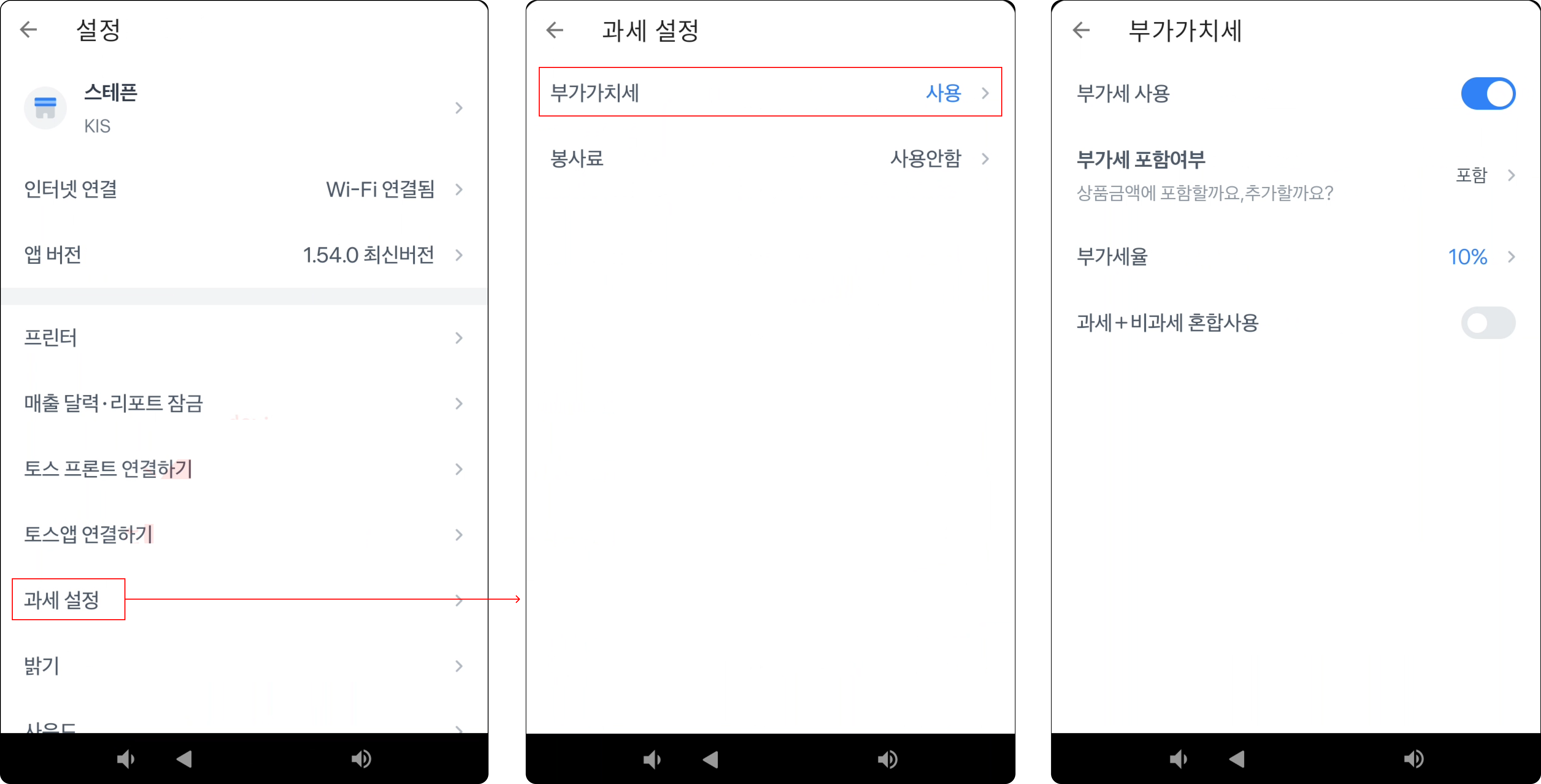
* '설정' > '과세 설정' > '부가가치세'를 누르고, 부가세 사용 여부를 선택해 주세요.

<figure><img src="https://3169993178-files.gitbook.io/~/files/v0/b/gitbook-x-prod.appspot.com/o/spaces%2F8akTTvJ7l2f3ZD1OFfEU%2Fuploads%2FrrSnWS0z8uKtqlxssSIM%2Fimage.png?alt=media&amp;token=dadd4608-af8d-4ca6-b9b2-158da1b9bdc0" alt=""><figcaption></figcaption></figure>

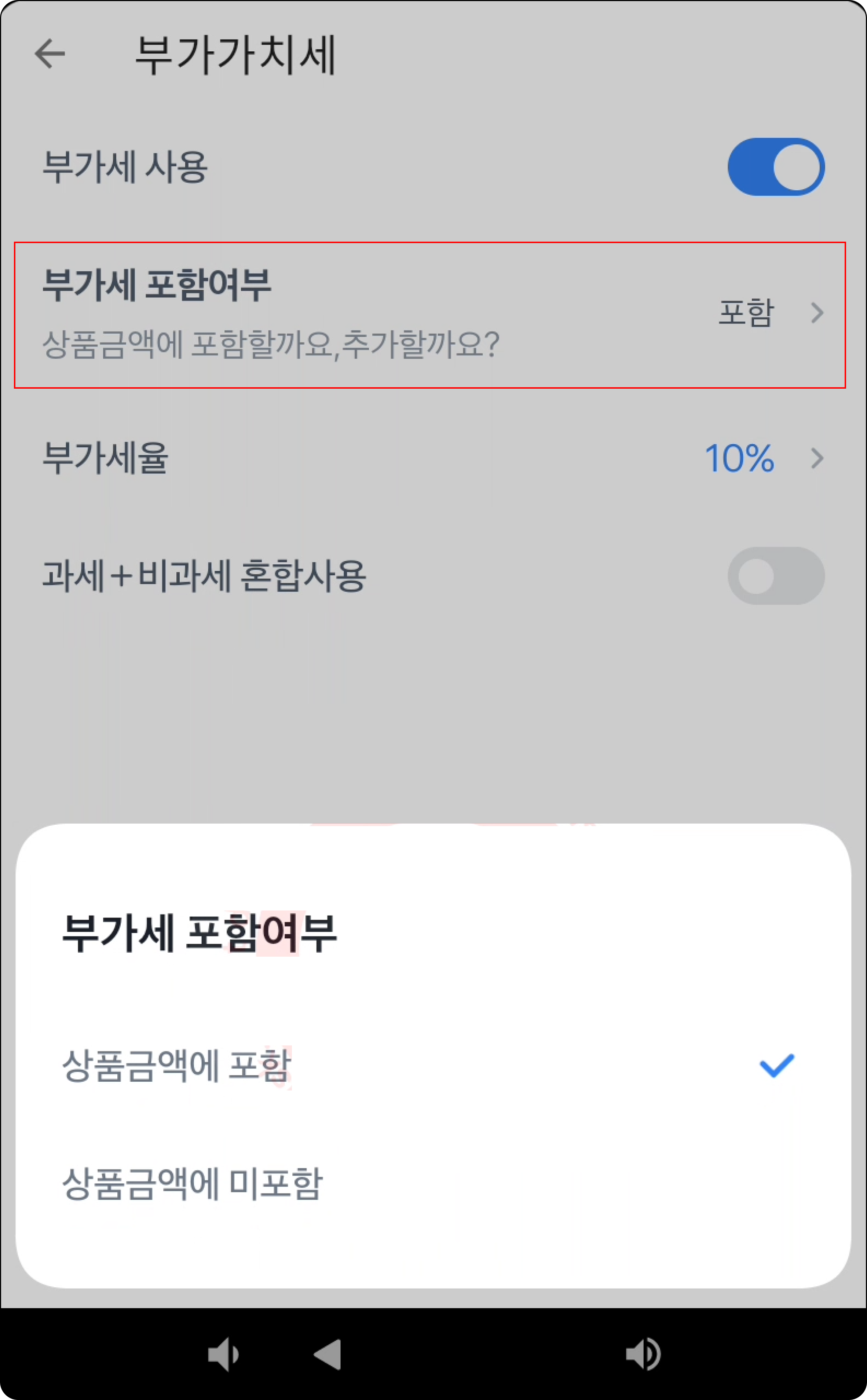
* '부가세 포함여부'에서 부가세를 상품금액에 포함할 지 여부를 선택할 수 있어요.

<figure><img src="https://3169993178-files.gitbook.io/~/files/v0/b/gitbook-x-prod.appspot.com/o/spaces%2F8akTTvJ7l2f3ZD1OFfEU%2Fuploads%2FG5r5ICYd3mPCELBxRzxs%2Fimage.png?alt=media&amp;token=a13ee699-9dd9-43d2-80dc-c4eea4353e39" alt=""><figcaption></figcaption></figure>

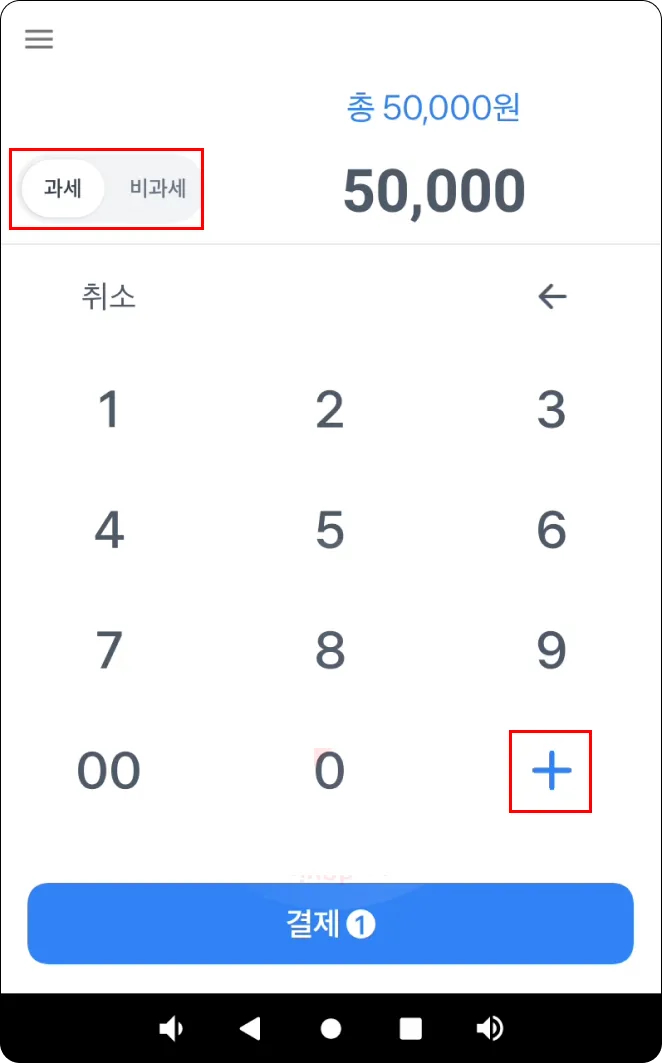
* '과세+비과세 혼합사용' 여부를 선택할 수 있어요.
  * 혼합 사용 활성화 시, 결제 금액 입력 화면에서 과세/비과세를 선택할 수 있어요.

<figure><img src="https://3169993178-files.gitbook.io/~/files/v0/b/gitbook-x-prod.appspot.com/o/spaces%2F8akTTvJ7l2f3ZD1OFfEU%2Fuploads%2FZ9LdwqJJAGDhpavLzjKq%2Fimage.png?alt=media&amp;token=c171d19a-7463-4446-9b15-b7cbcacad7aa" alt=""><figcaption></figcaption></figure>

* 금액을 입력하고 '+' 누르면 과세/비과세 합산 금액을 한번에 결제 할 수 있어요.

<figure><img src="https://3169993178-files.gitbook.io/~/files/v0/b/gitbook-x-prod.appspot.com/o/spaces%2F8akTTvJ7l2f3ZD1OFfEU%2Fuploads%2FqFdGsdKhk19Qhu1tPBLG%2Fimage.png?alt=media&amp;token=81555b40-2bb7-4d25-83e1-b7f140e02f3c" alt=""><figcaption></figcaption></figure>

## 3. 봉사료 설정하기

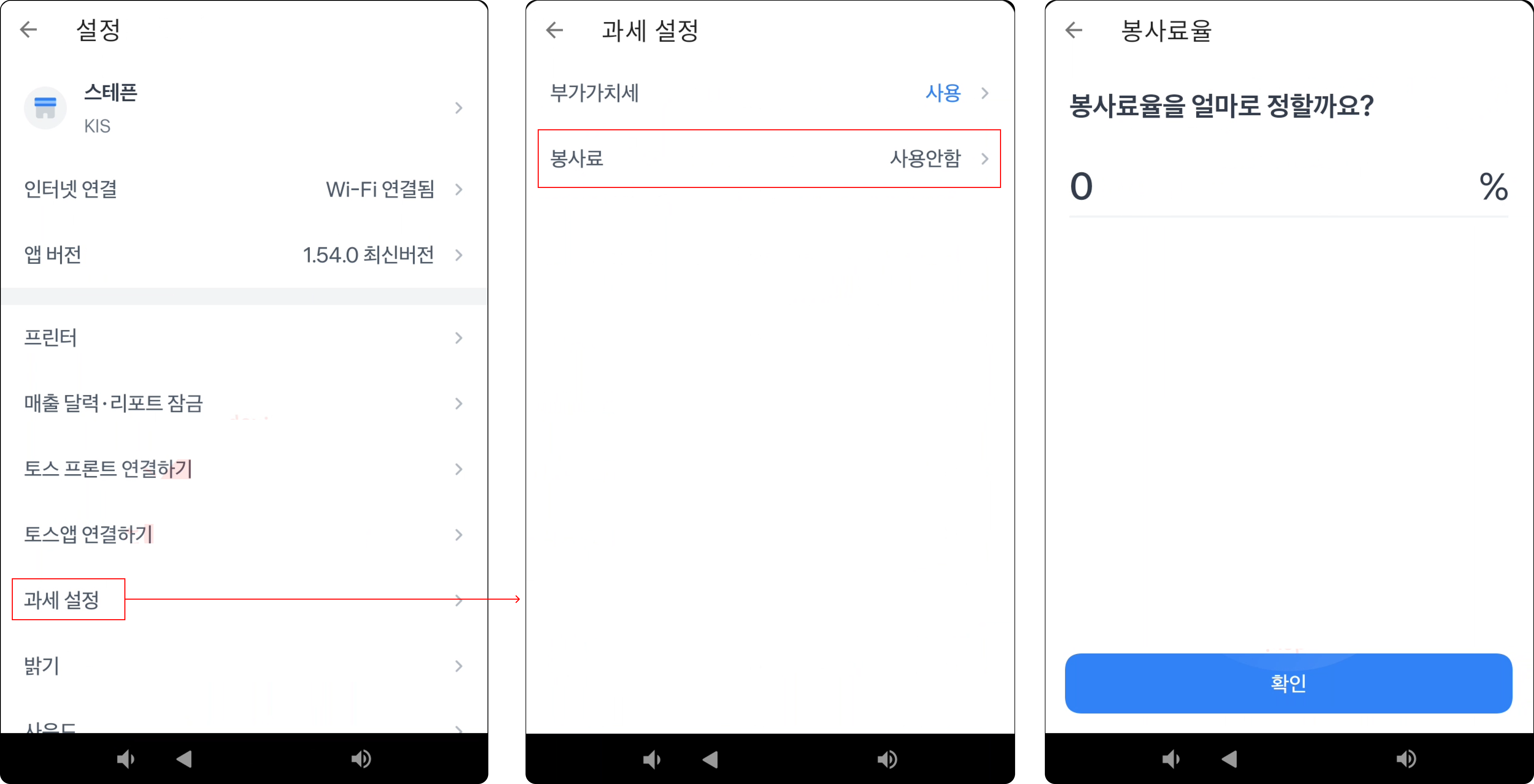
* '과세 설정' > '봉사료'를 누르고, 봉사료율을 설정해 주세요.&#x20;
  * 기본 설정값은 봉사료 사용안함으로 되어있어요.

<figure><img src="https://3169993178-files.gitbook.io/~/files/v0/b/gitbook-x-prod.appspot.com/o/spaces%2F8akTTvJ7l2f3ZD1OFfEU%2Fuploads%2FCCIOoRm5kcj0L9ezRncJ%2Fimage.png?alt=media&amp;token=2cbdae7e-a165-474e-9b0a-4fe80cf15bb4" alt=""><figcaption></figcaption></figure>

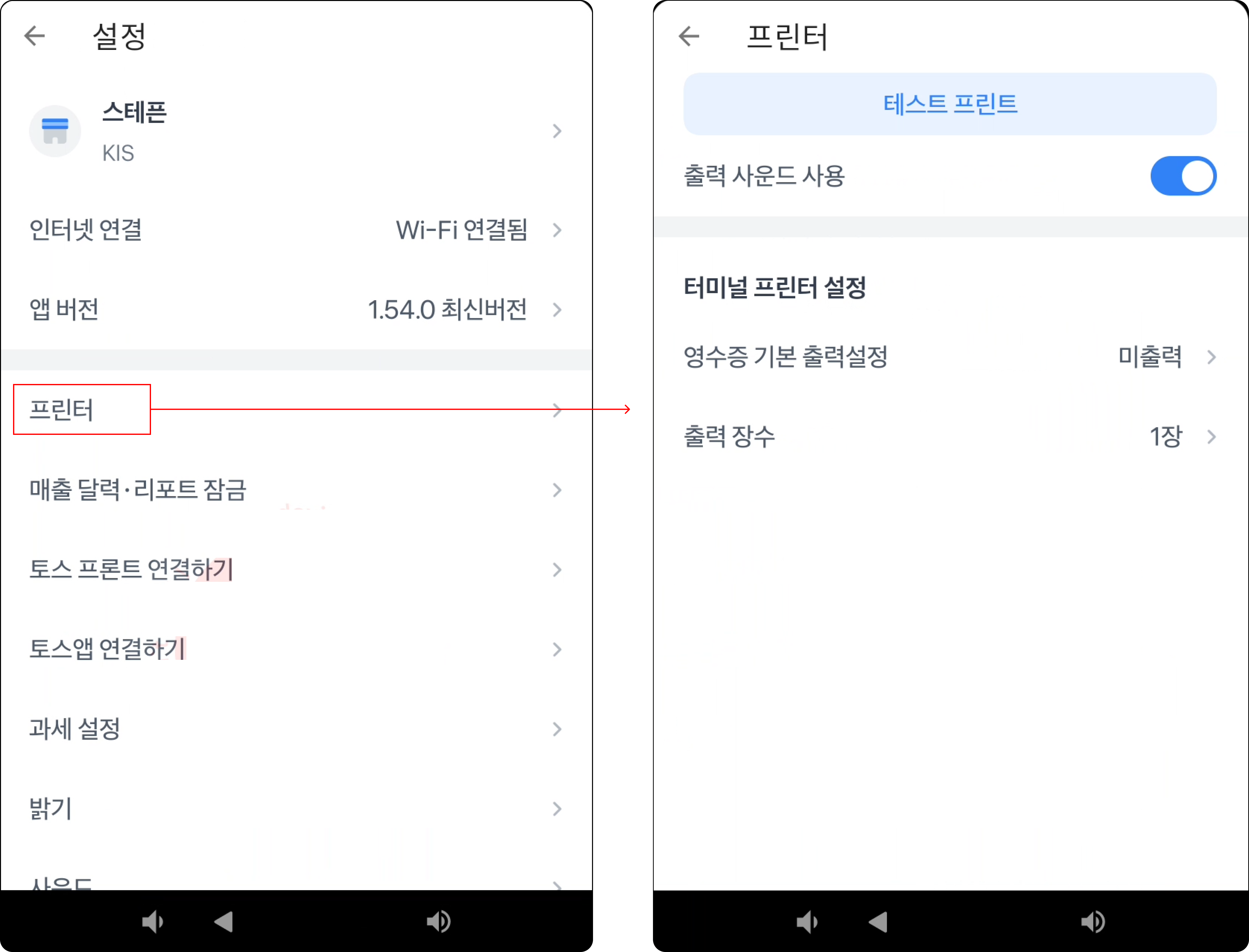
## 4. 프린터 설정하기 (사운드 ON, 영수증 출력 여부 설정, 출력 장수 설정)

* 터미널 왼쪽 상단 \[≡] > '프린터'를 눌러주세요.
  * 출력 사운드 사용 : 용지가 나올 때 딩동댕 소리가 나도록 할 수 있어요.
    * 소리가 나지 않는다면, 하단 소리 아이콘을 눌러 음량을 키워주세요.
  * 영수증 기본 출력설정 : 미출력 or 항상출력
  * 출력 장수 : 1장 \~ 6장

<figure><img src="https://3169993178-files.gitbook.io/~/files/v0/b/gitbook-x-prod.appspot.com/o/spaces%2F8akTTvJ7l2f3ZD1OFfEU%2Fuploads%2FsU1AEwEmpYoikpmLlIpe%2Fimage.png?alt=media&amp;token=3d99b91e-a236-4cce-ac34-ccf89bc5df1f" alt=""><figcaption></figcaption></figure>