> For the complete documentation index, see [llms.txt](https://tossplace.gitbook.io/guide/llms.txt). Markdown versions of documentation pages are available by appending `.md` to page URLs; this page is available as [Markdown](https://tossplace.gitbook.io/guide/product/front/kiosk/product-settings.md).
# 상품 설정 및 포인트 적립, 사용하기
{% hint style="success" %}
키오스크 화면에 보이는 카테고리, 상품, 옵션을 토스 포스에서 설정하는 방법을 알려드릴게요.
{% endhint %}
## 1. 키오스크 관리에서 카테고리 추가/편집하기
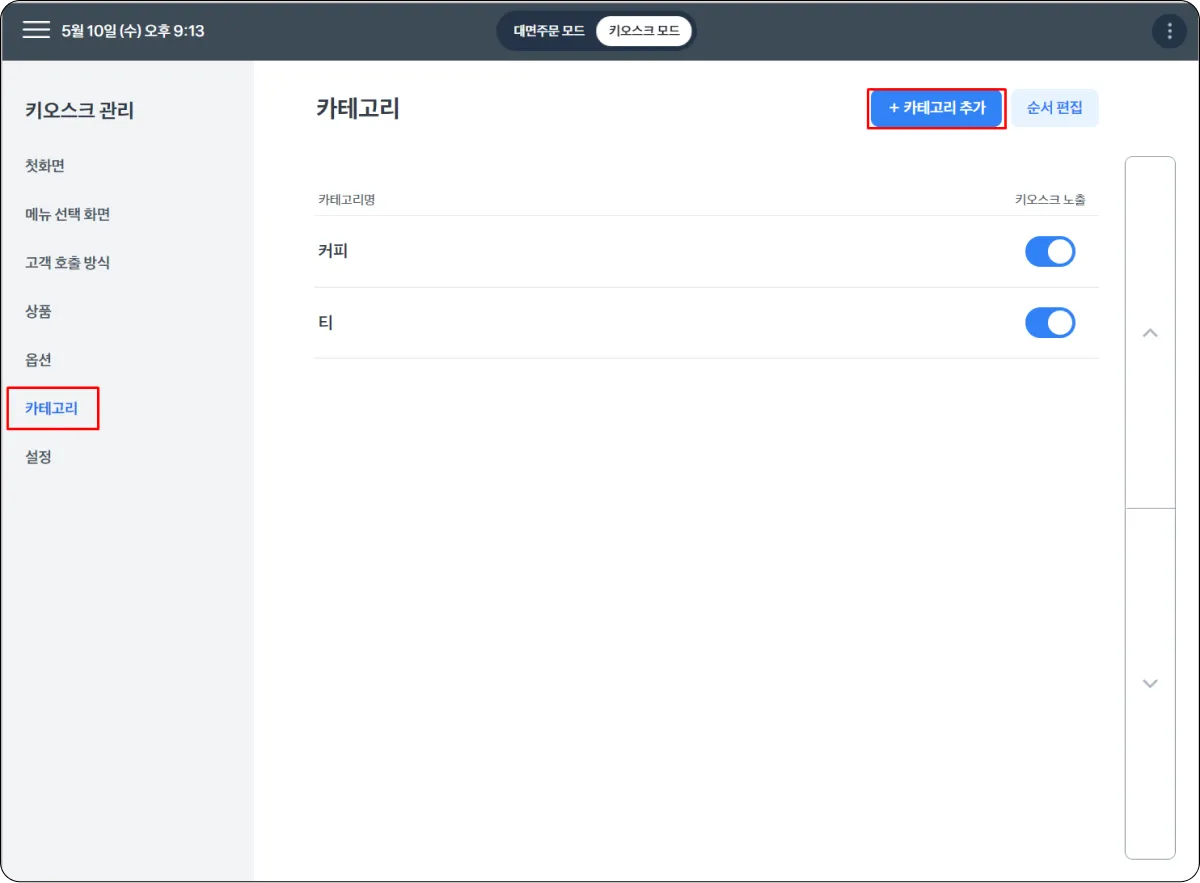
1. \[카테고리]를 눌러 카테고리를 추가하거나, 편집할 수 있어요.
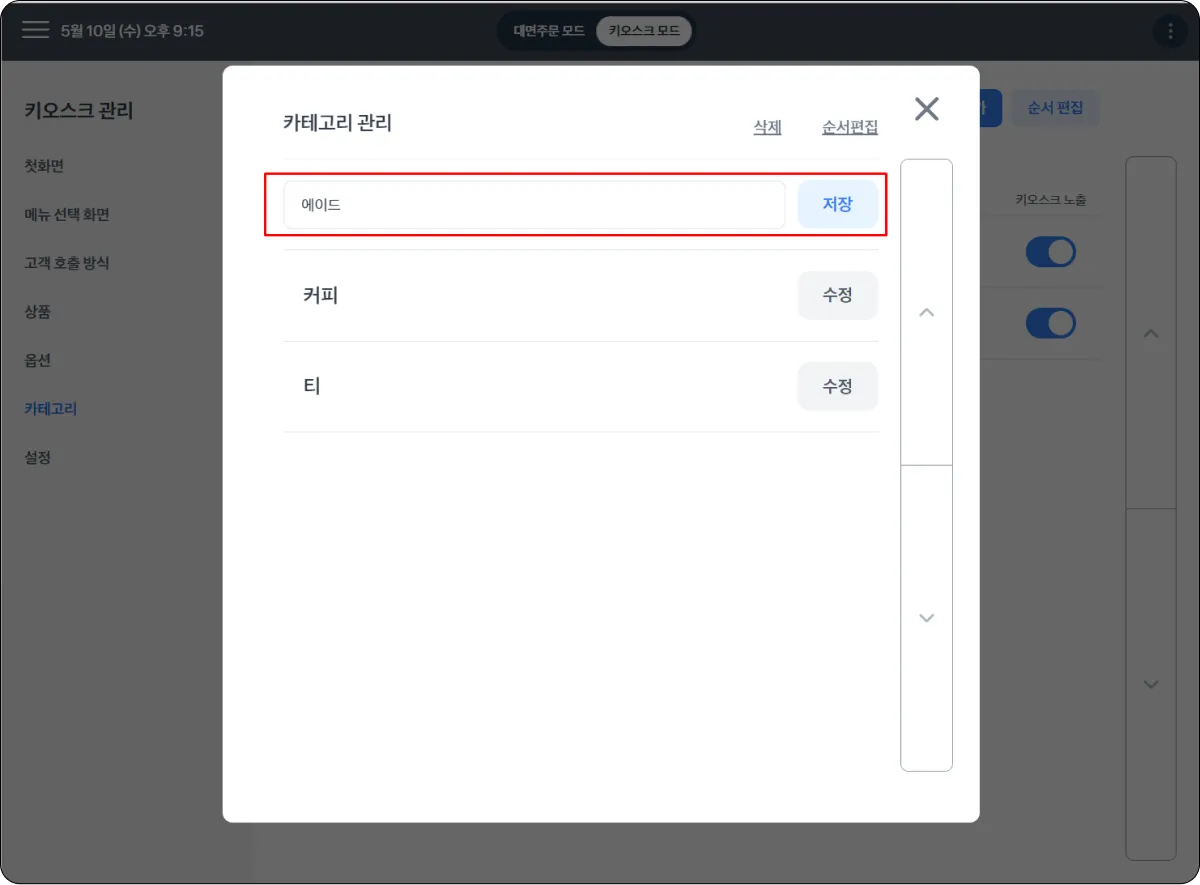
2. 추가할 카테고리를 입력 후 저장해주세요.
## 2. 키오스크 관리에서 옵션 추가/편집하기
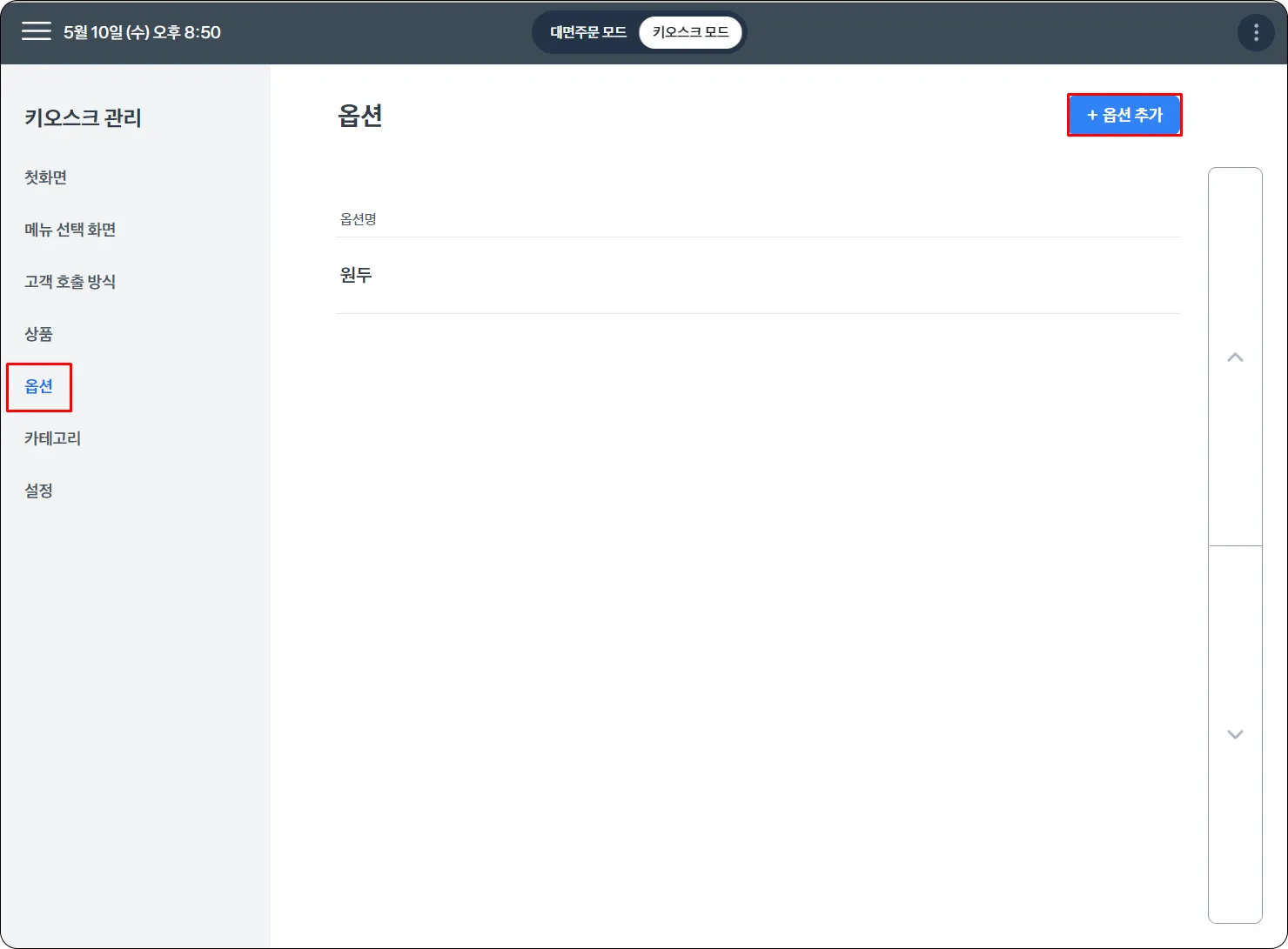
1. \[옵션]을 눌러 옵션을 추가하거나, 편집할 수 있어요.
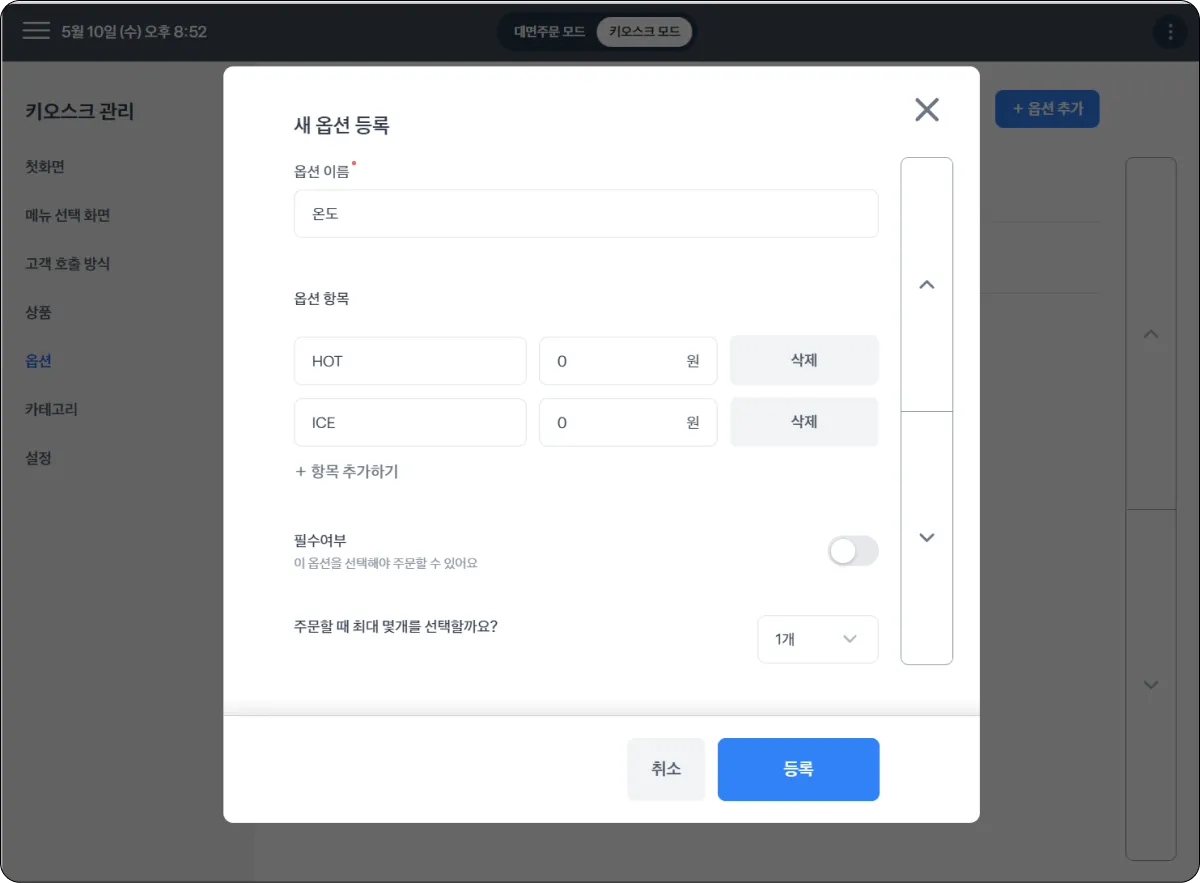
2. 옵션 이름, 항목과 금액, 필수여부 등을 설정하여 옵션을 등록해주세요.
### 2-1. 옵션을 상품에 적용하기
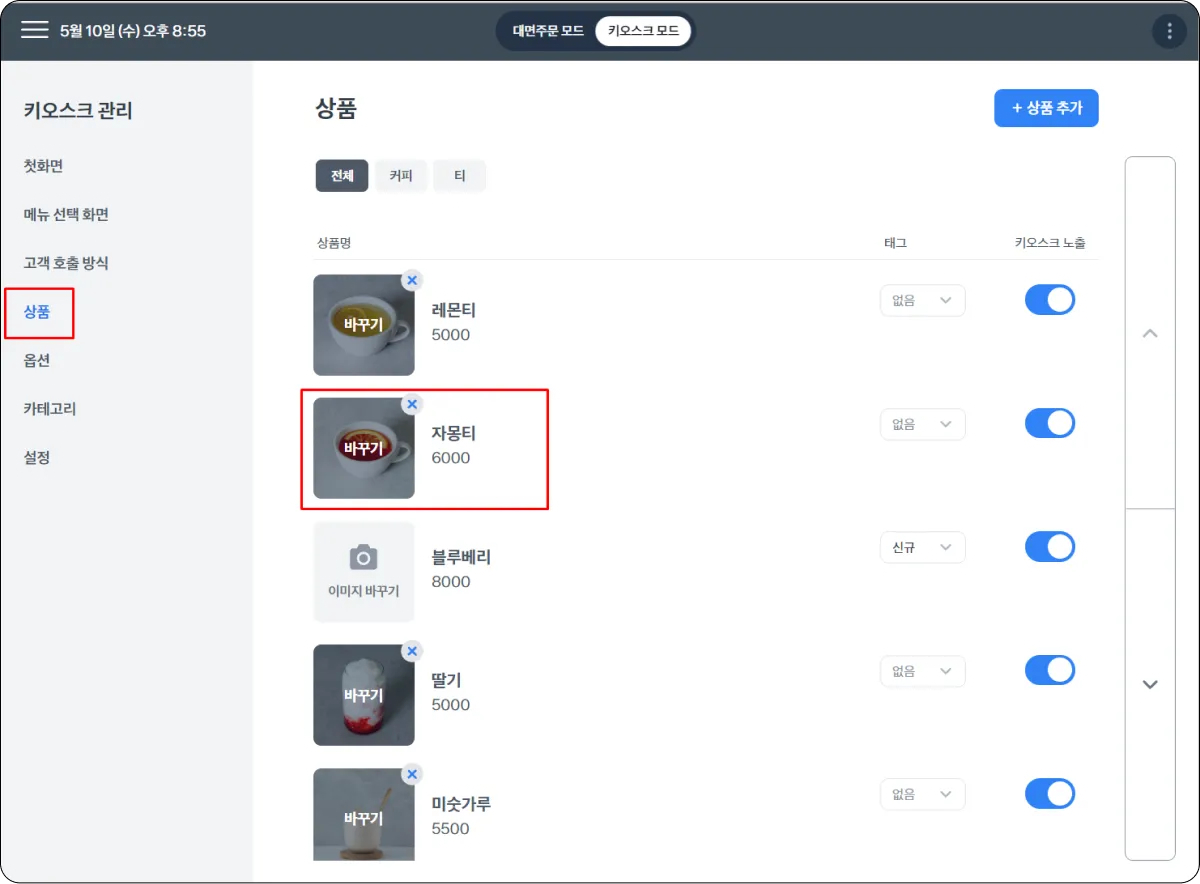
1. \[상품] 항목에서 옵션을 넣을 상품을 선택해주세요.
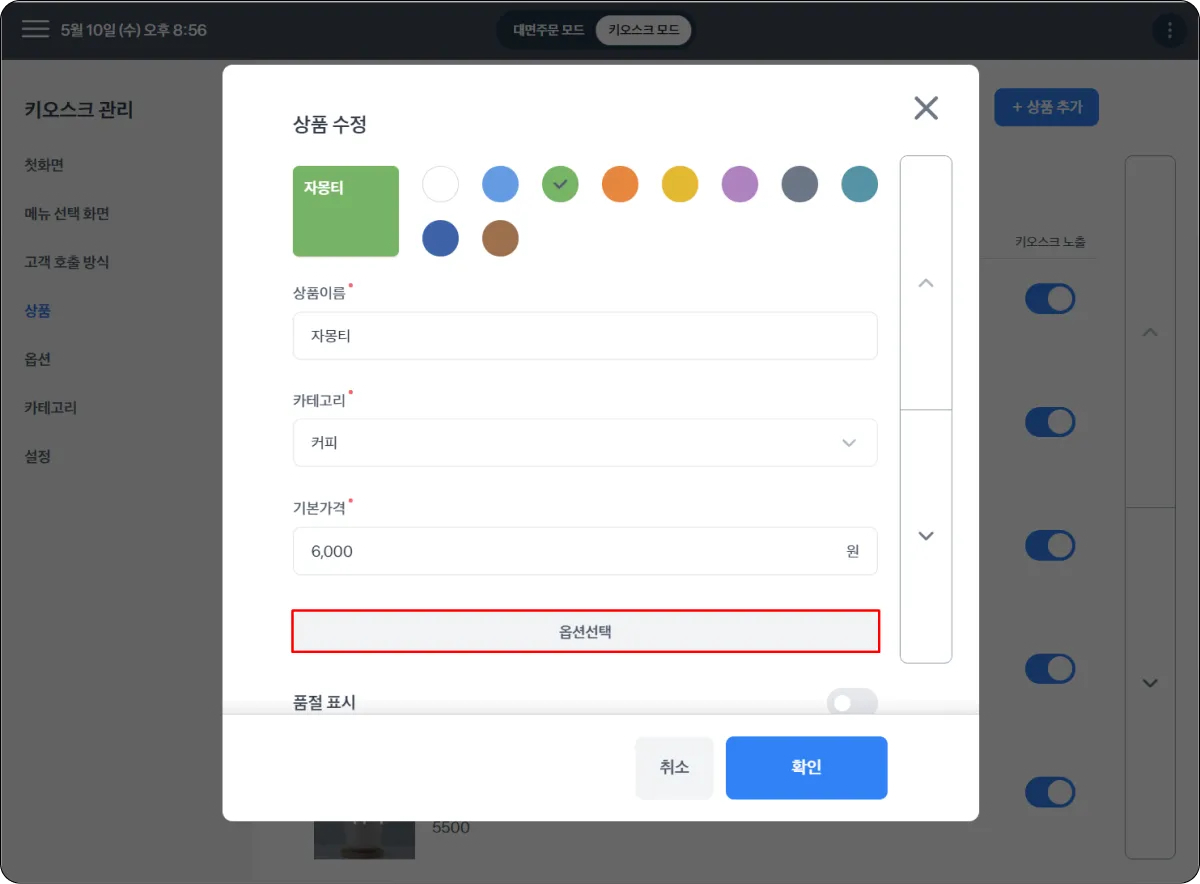
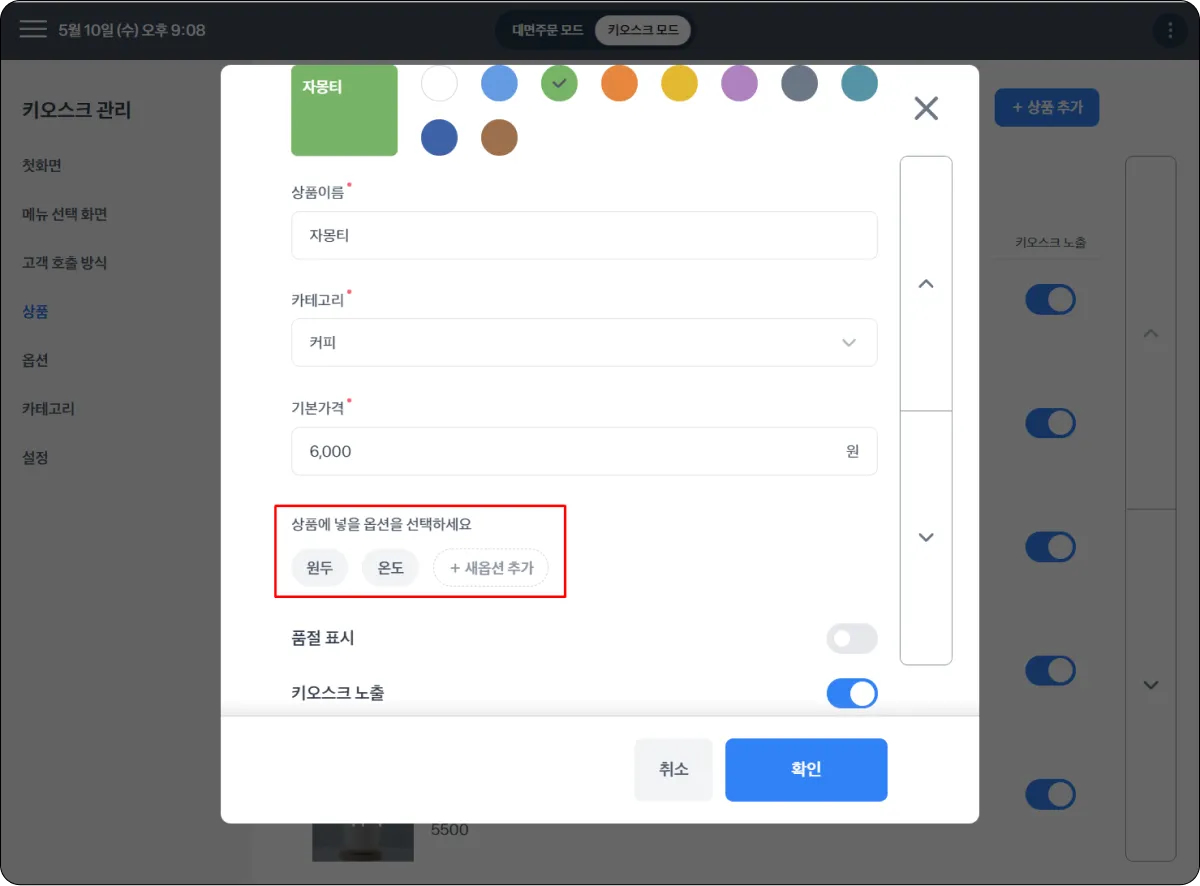
2. 옵션 선택 후, 적용 할 옵션을 선택해주세요.
## 3. 키오스크 관리에서 상품 추가/편집하기
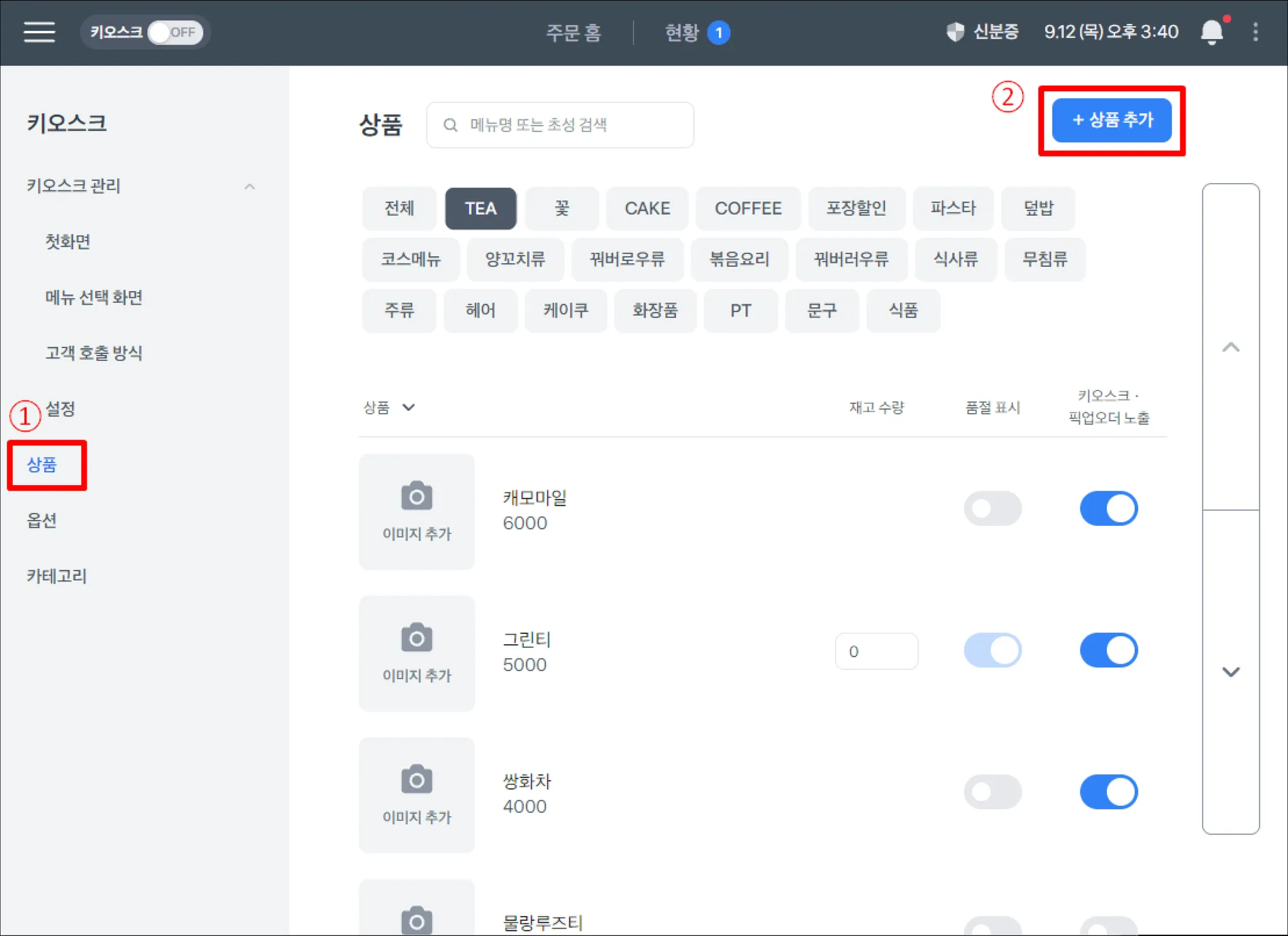
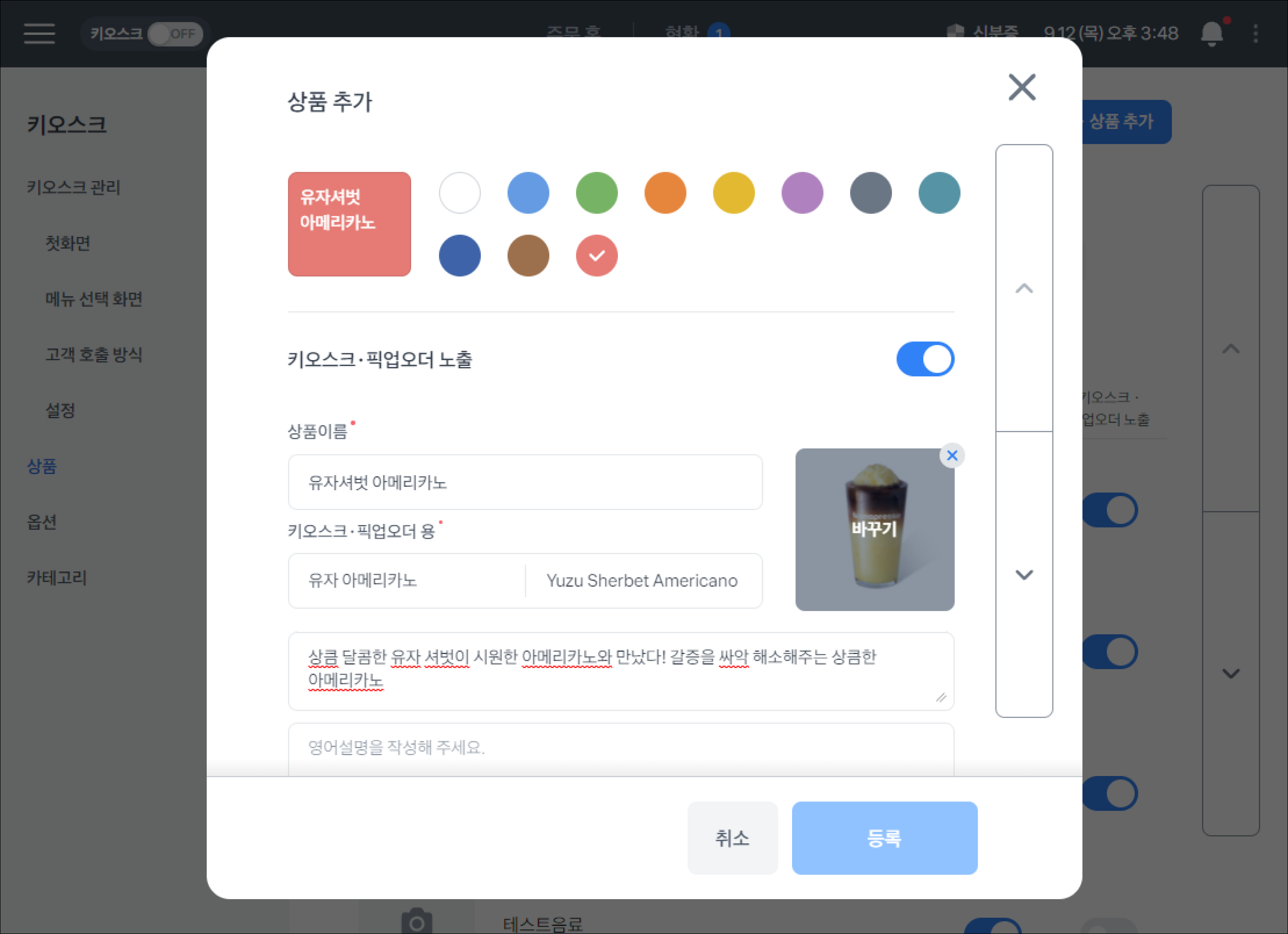
* 포스 화면 왼쪽 상단 \[≡] > 키오스크 > 상품 > 상품 추가 를 눌러주세요.
{% hint style="warning" %}
* 점주님이 보는 포스의 상품이름과 고객님이 보는 키오스크 상품이름을 다르게 설정 할 수 있어요.
* 키오스크는 영문명 노출이 가능하기 때문에 원하실 경우, 영문 상품명과 소개글을 입력해주세요!
\*상품이름: 포스에 보여지는 상품 이름\
\*키오스크·픽업오더 용: 키오스크에 보여지는 상품 이름
{% endhint %}
## 4. 키오스크 화면 보기
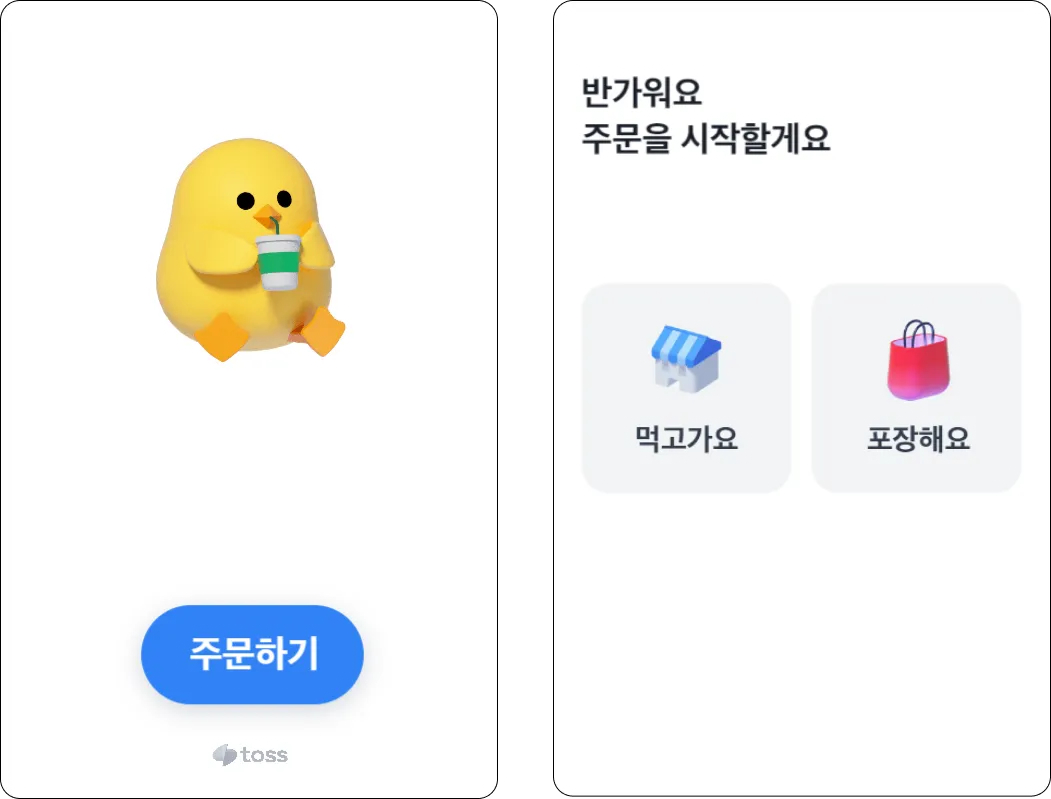
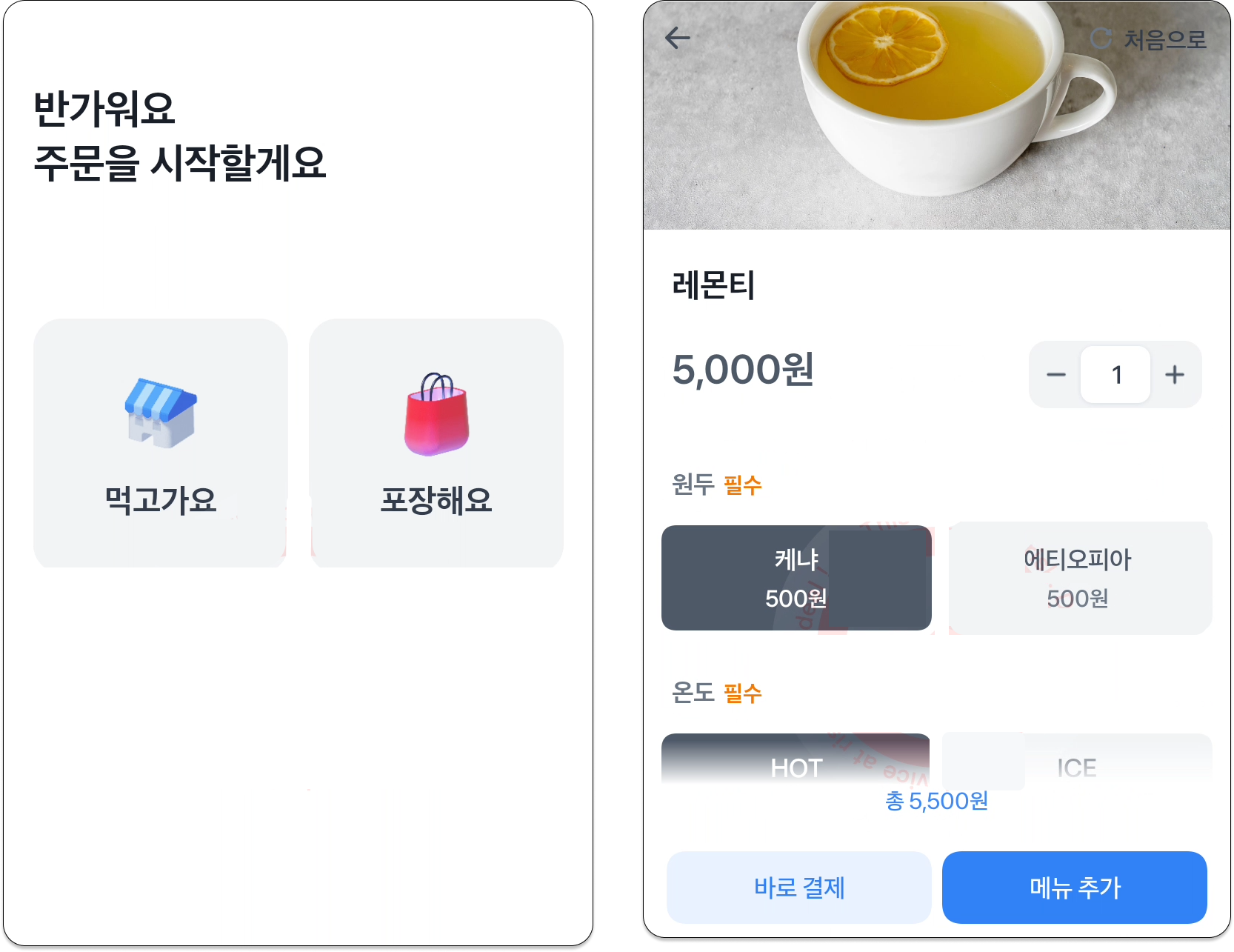
1. POS 첫화면 설정 여부에 따라 '주문하기' 또는 '매장/포장' 선택화면을 확인할 수 있어요.
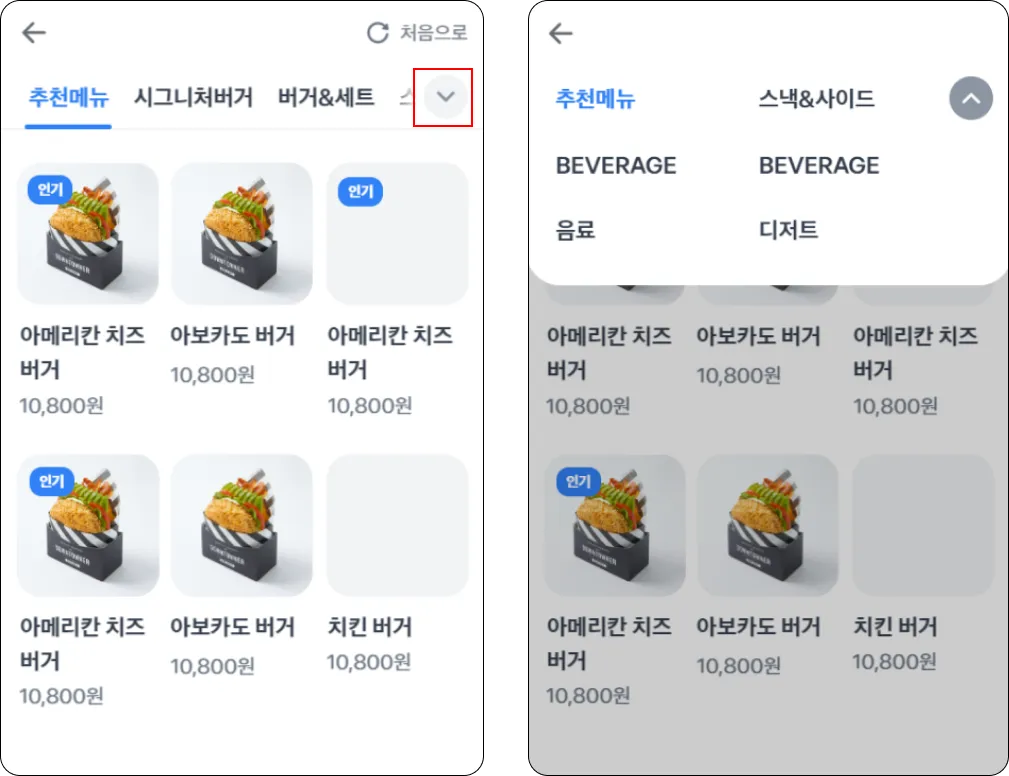
2. 카테고리 옆 '화살표'를 누르면 전체 카테고리를 확인 할 수 있어요.
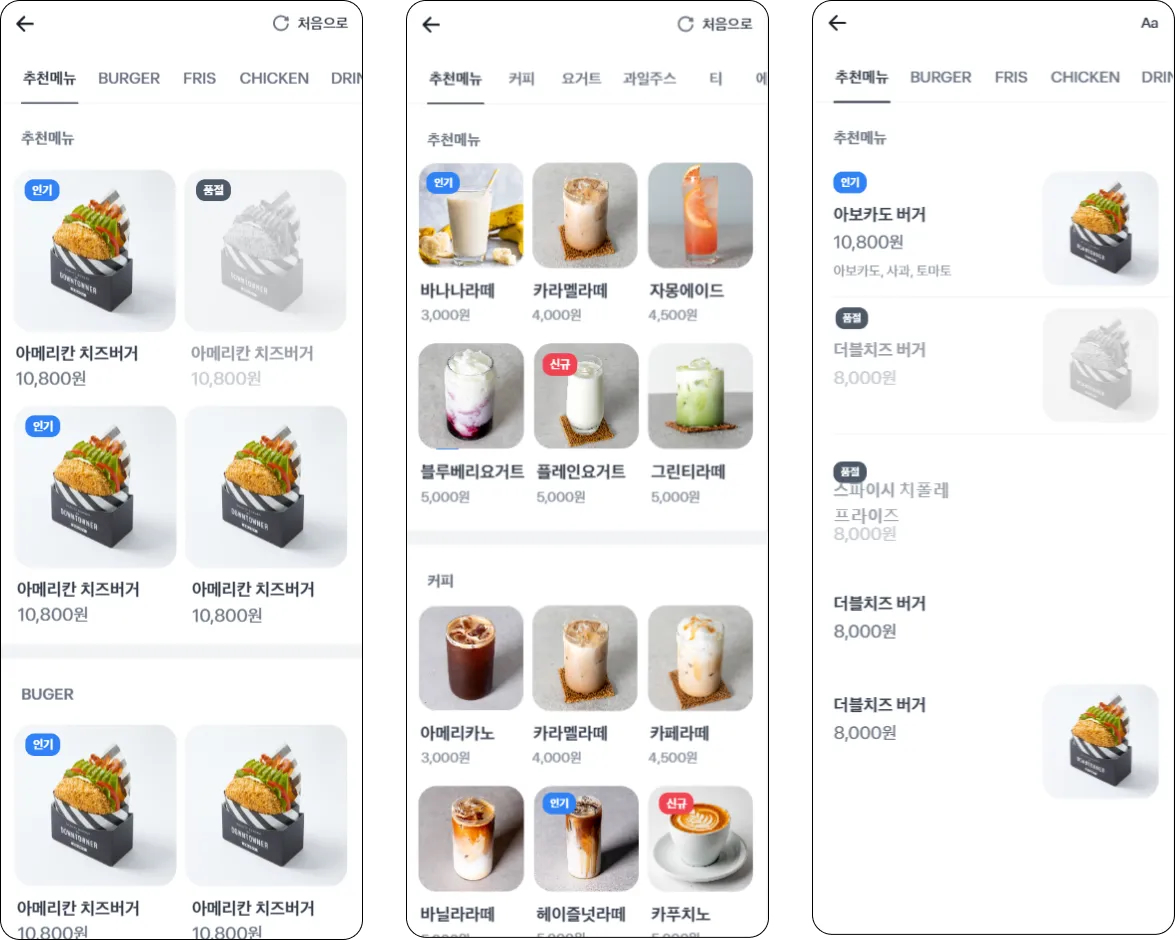
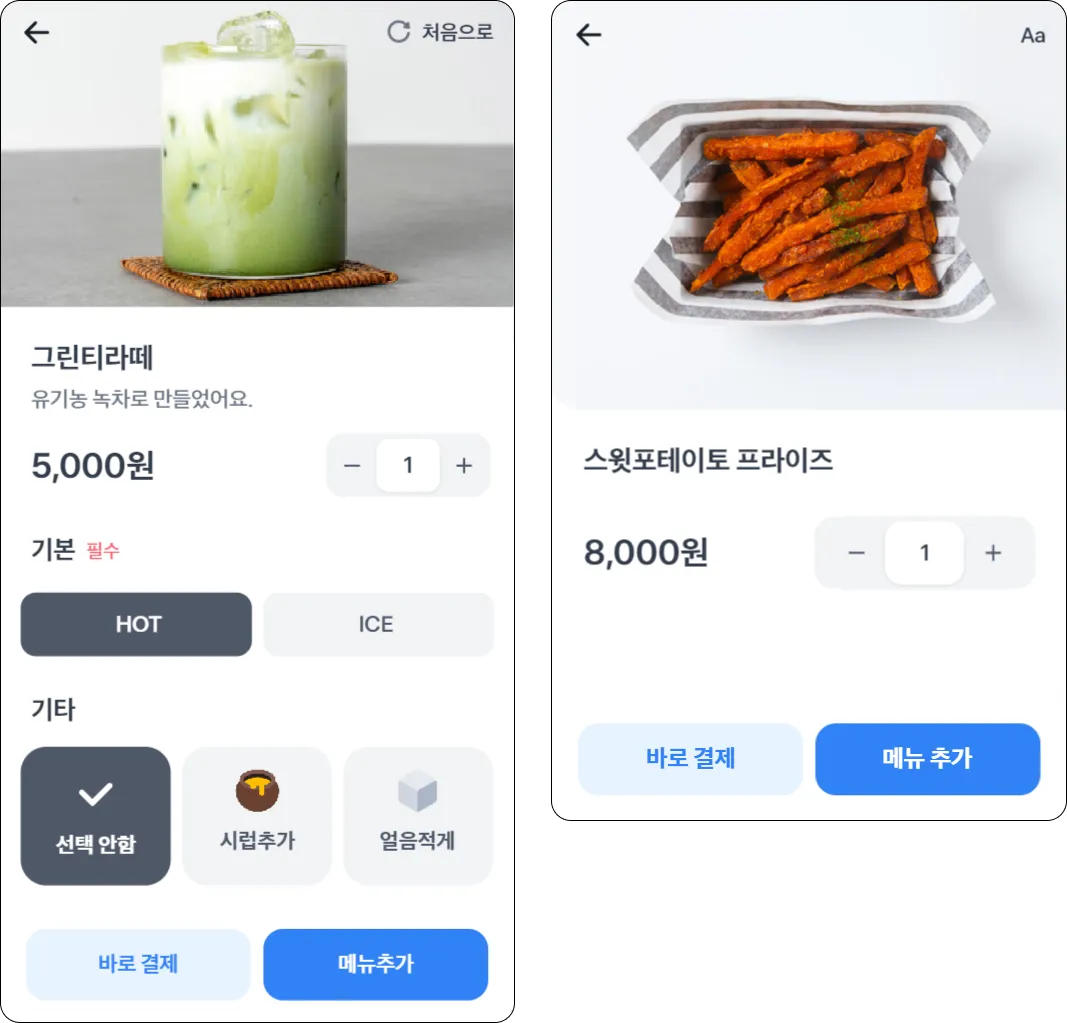
3. 메뉴 선택 화면 설정에 따라 2단 갤러리, 3단 갤러리, 리스트로 보여져요.
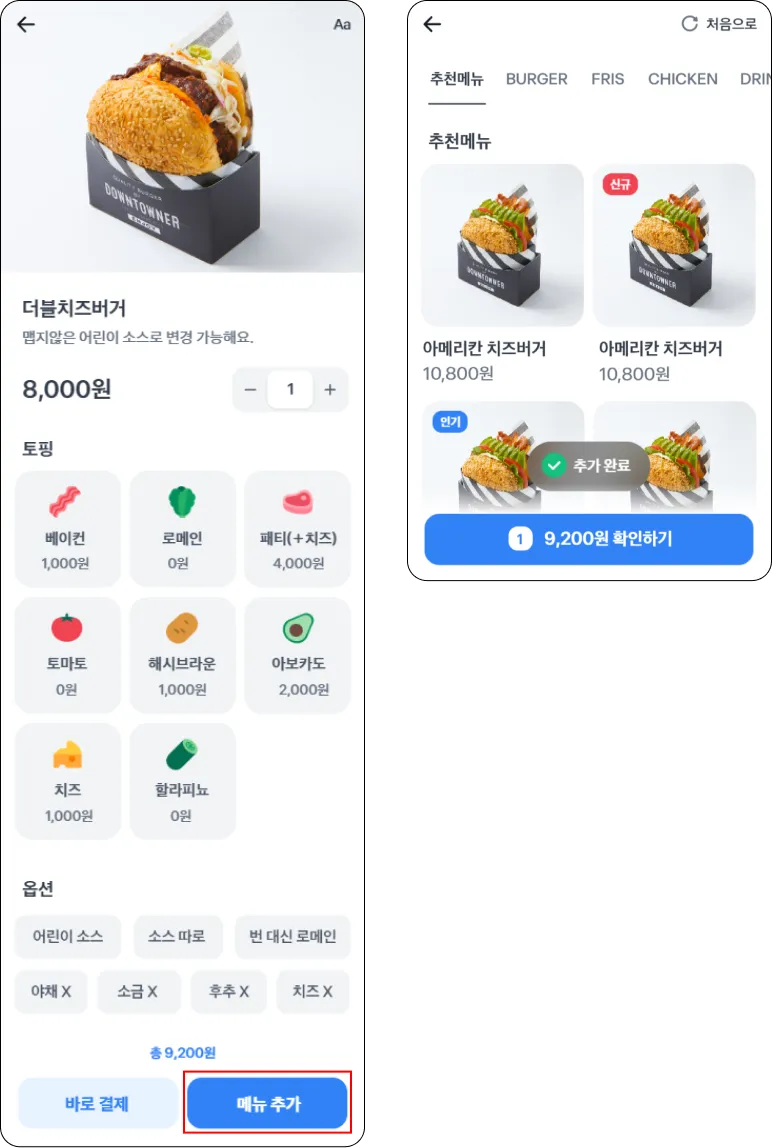
4. 옵션이 있는 상품의 경우에는 옵션을 선택할 수 있어요.
5. '메뉴 추가' 버튼을 누르면, 메인 화면에서 추가 메뉴를 선택 할 수 있어요.
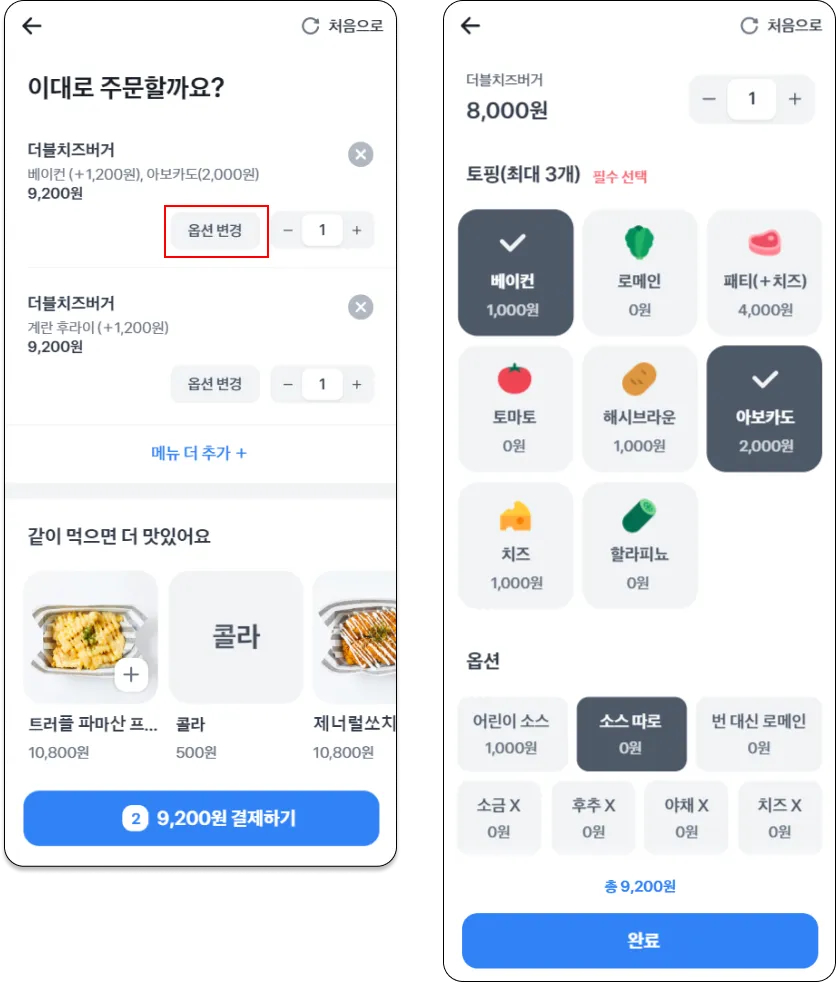
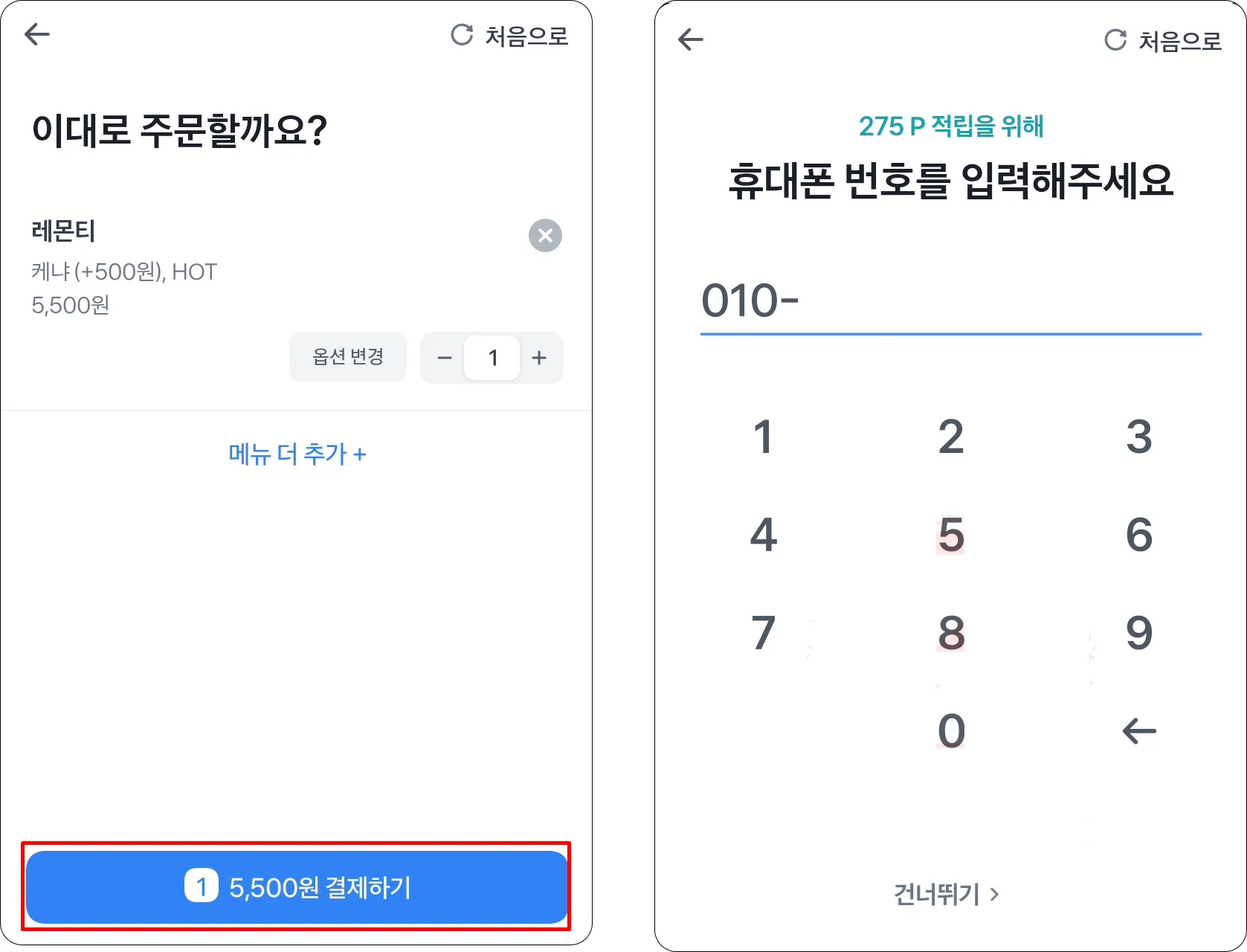
6. '옵션 변경' 버튼을 누르면, 선택한 옵션 항목을 변경 할 수 있어요.
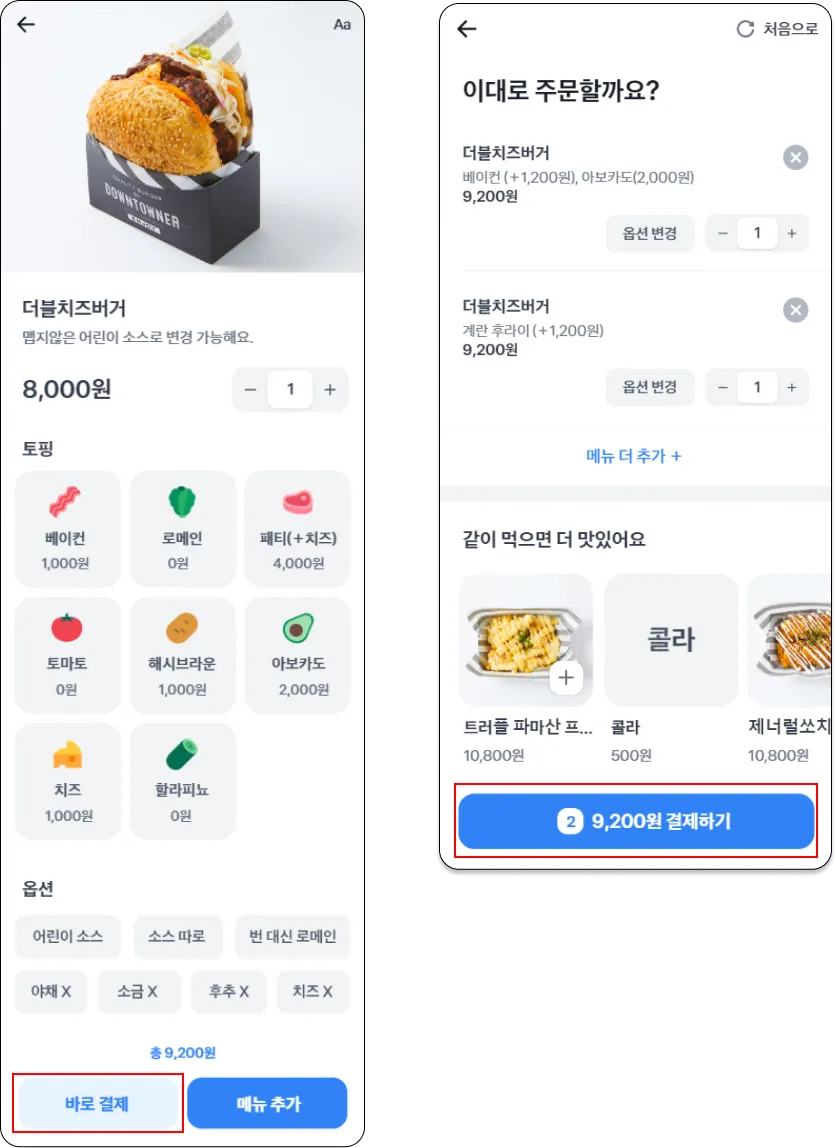
7. 바로 결제 버튼을 누르면, 주문한 내역을 확인 할 수 있어요.
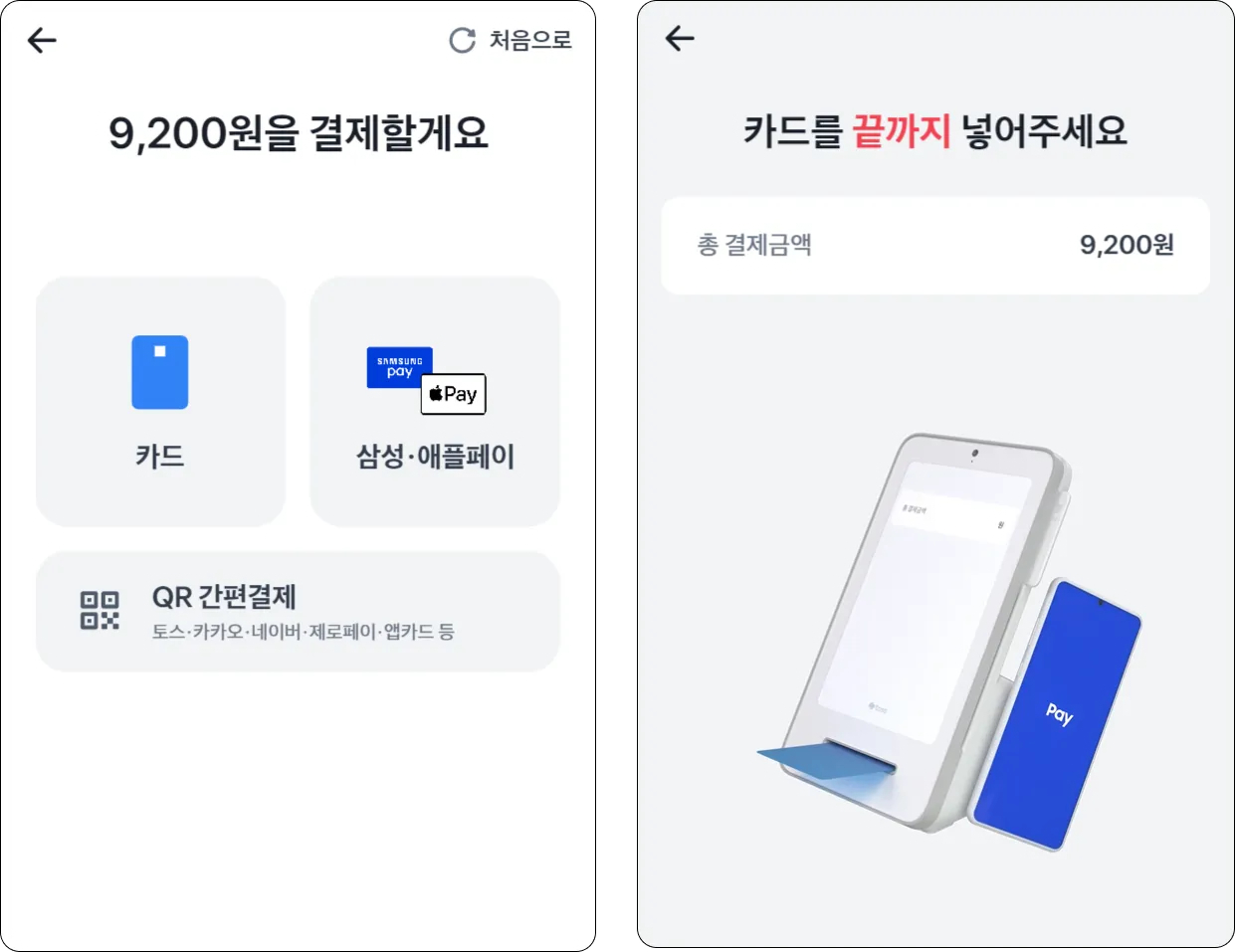
8. 결제 수단을 선택하고 결제를 진행해주세요.
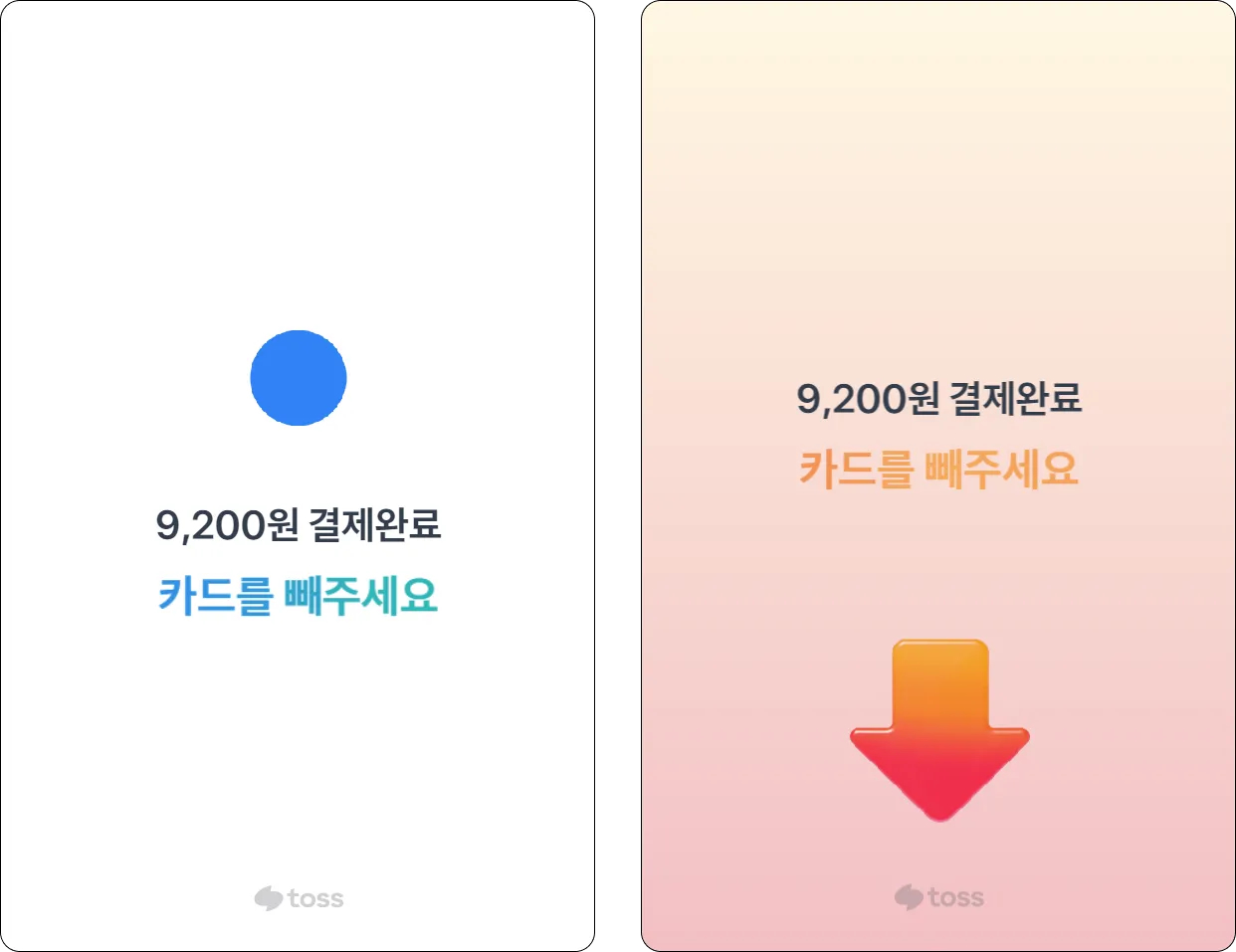
9. 결제가 완료 되었어요. 카드를 빼주세요.
{% hint style="success" %}
**키오스크에서 포인트를 적립하거나 사용하는 방법을 알려드릴게요.**
{% endhint %}
## 5. 포인트 적립하기
1. 메뉴를 주문해주세요.
2. 포인트 적립을 위해 휴대폰번호를 입력해주세요.
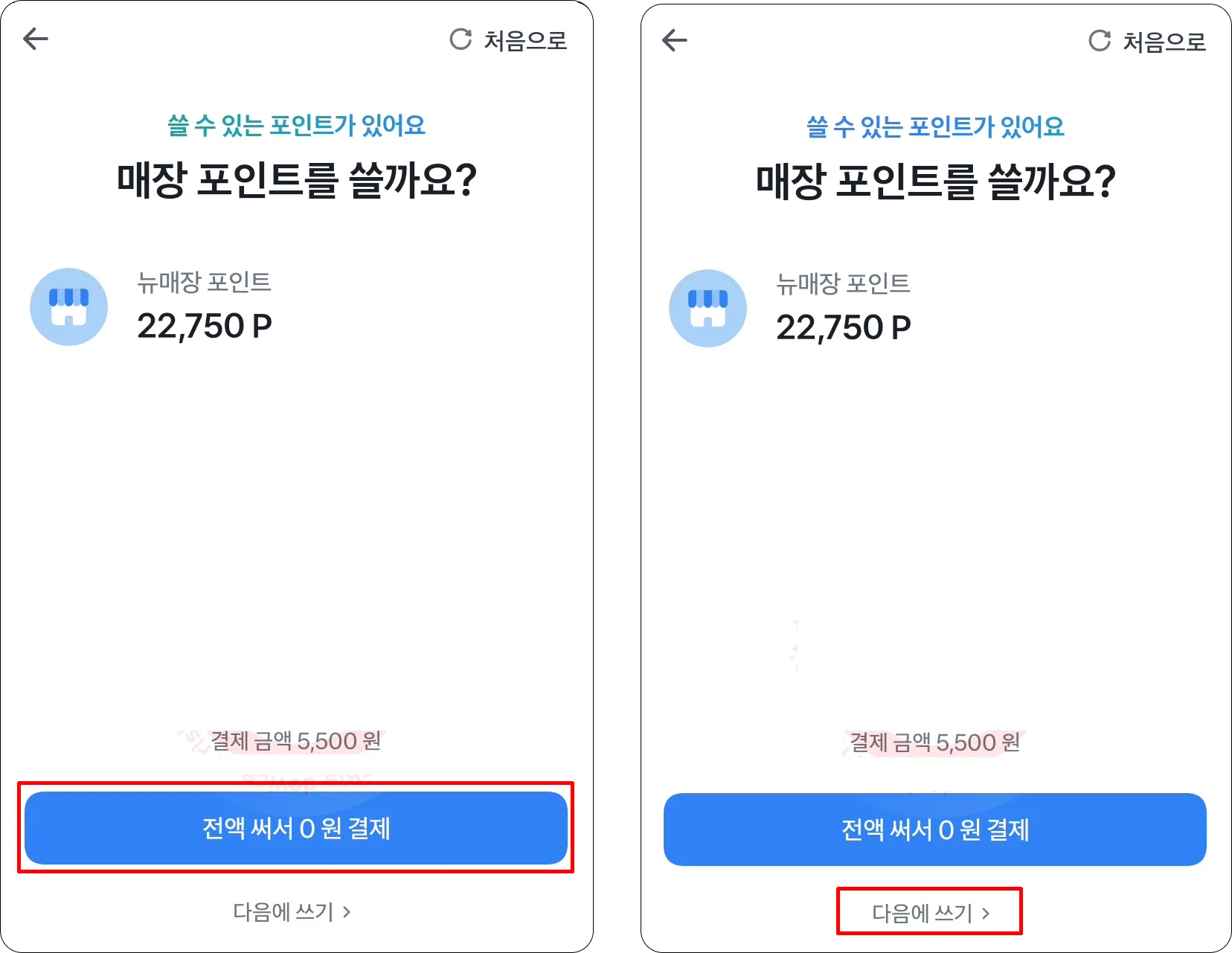
3. 그동안 쌓았던 포인트를 사용하려면 하단 ‘전액 써서 n원 결제’를 눌러주세요.
4. 만약, 포인트 사용을 하지 않으려면 하단 ‘다음에 쓰기’를 눌러주세요.
{% hint style="warning" %}
만약, 포인트를 쓸까요? 화면이 안보인다면, 최소사용금액을 확인해주세요.
{% endhint %}
## 6. 최소사용금액 설정하기
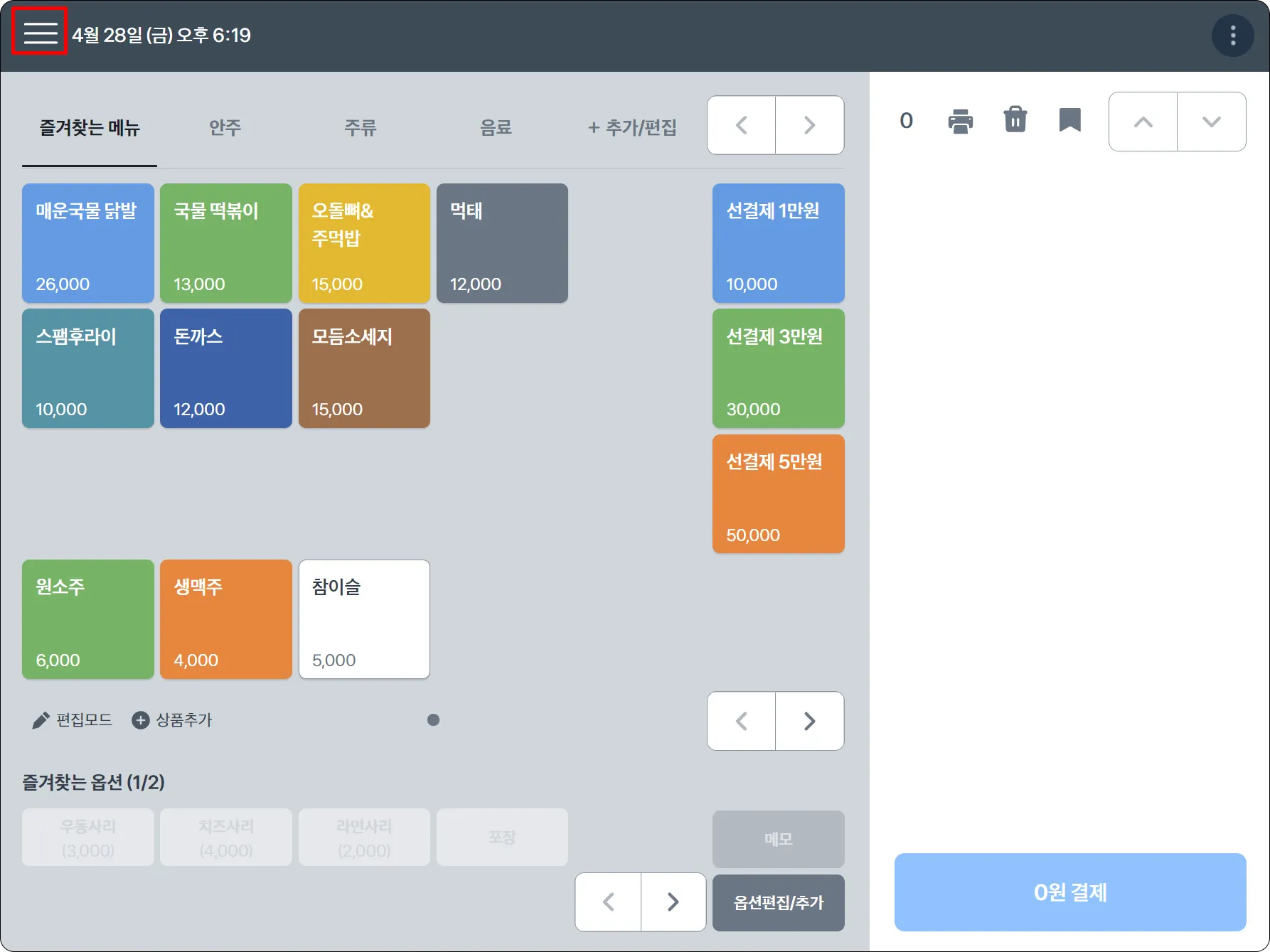
1. 포스 우측 상단 \[≡]을 눌러주세요.
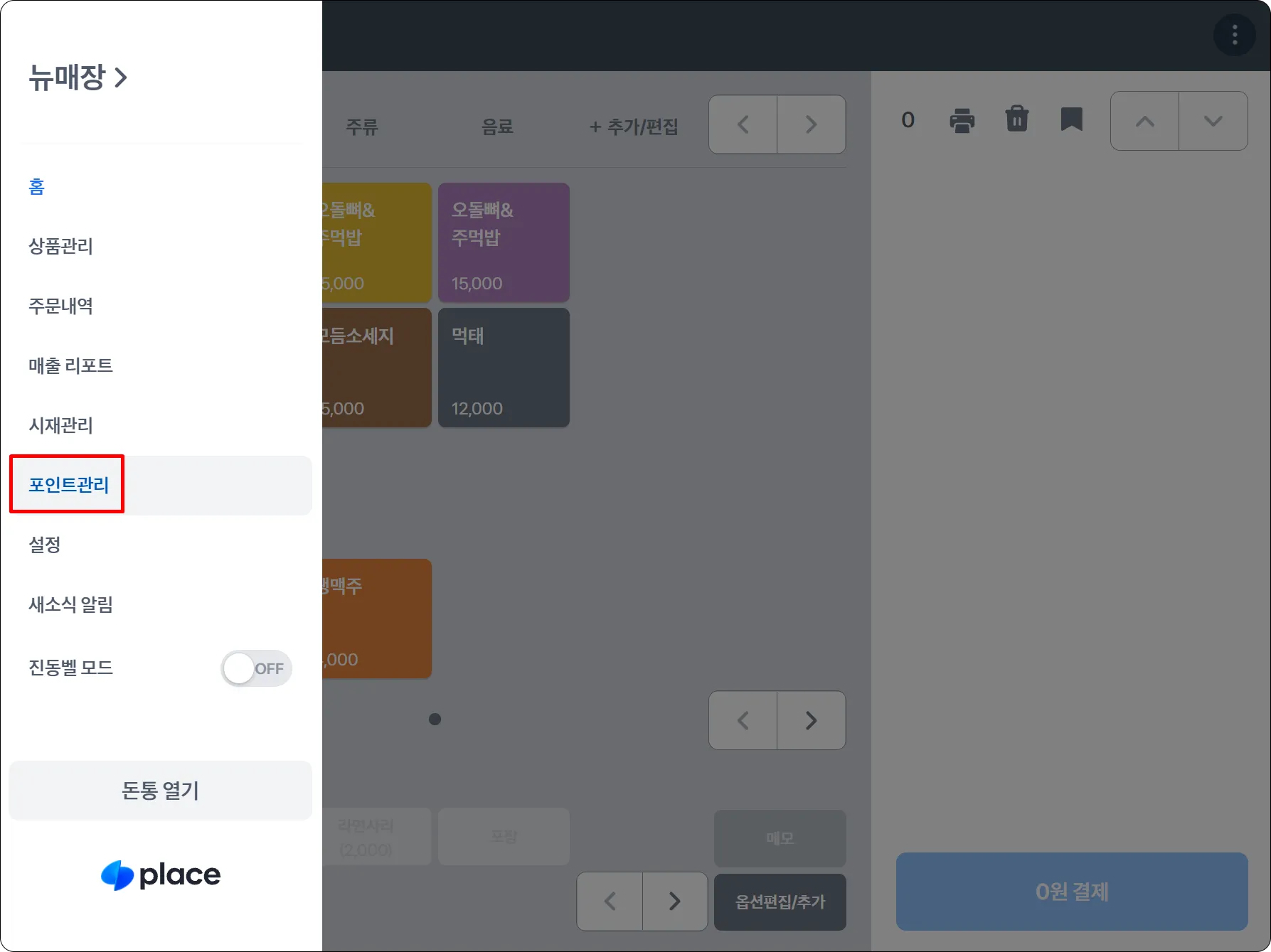
2. \[포인트관리]를 눌러주세요.
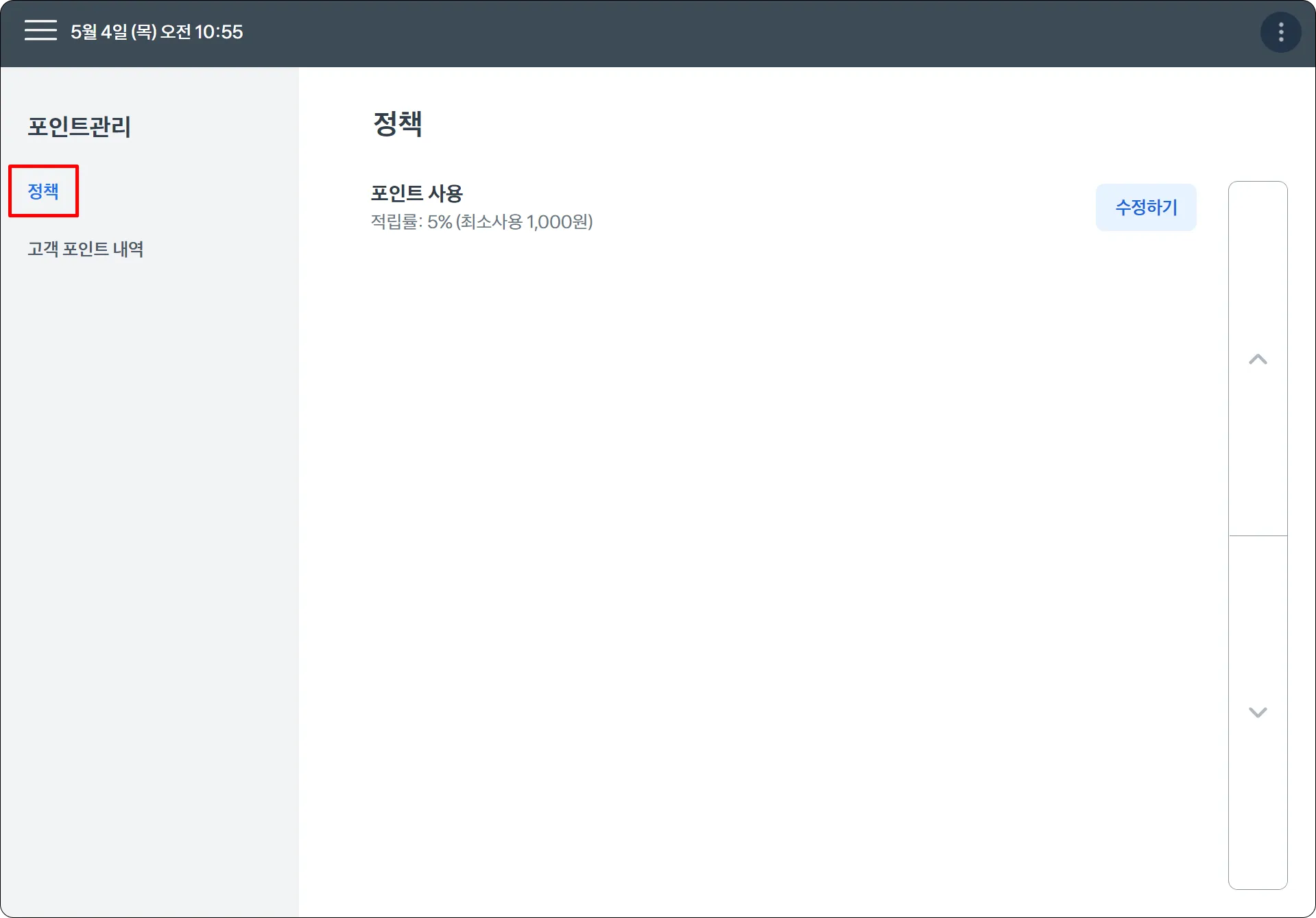
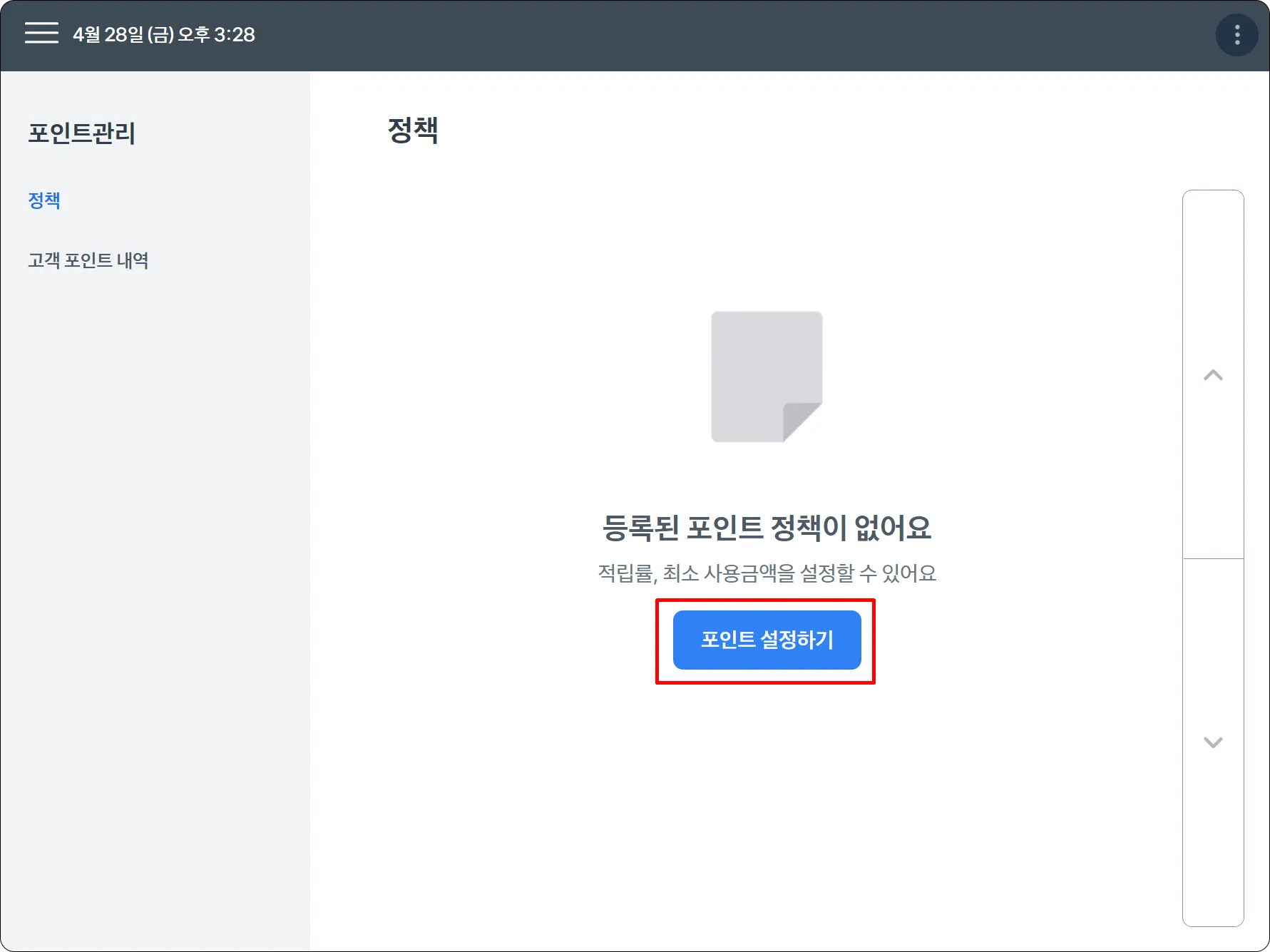
3. \[정책]을 눌러주세요.
4. 등록된 포인트 정책이 없다면 '포인트 설정하기'를 클릭해주세요.
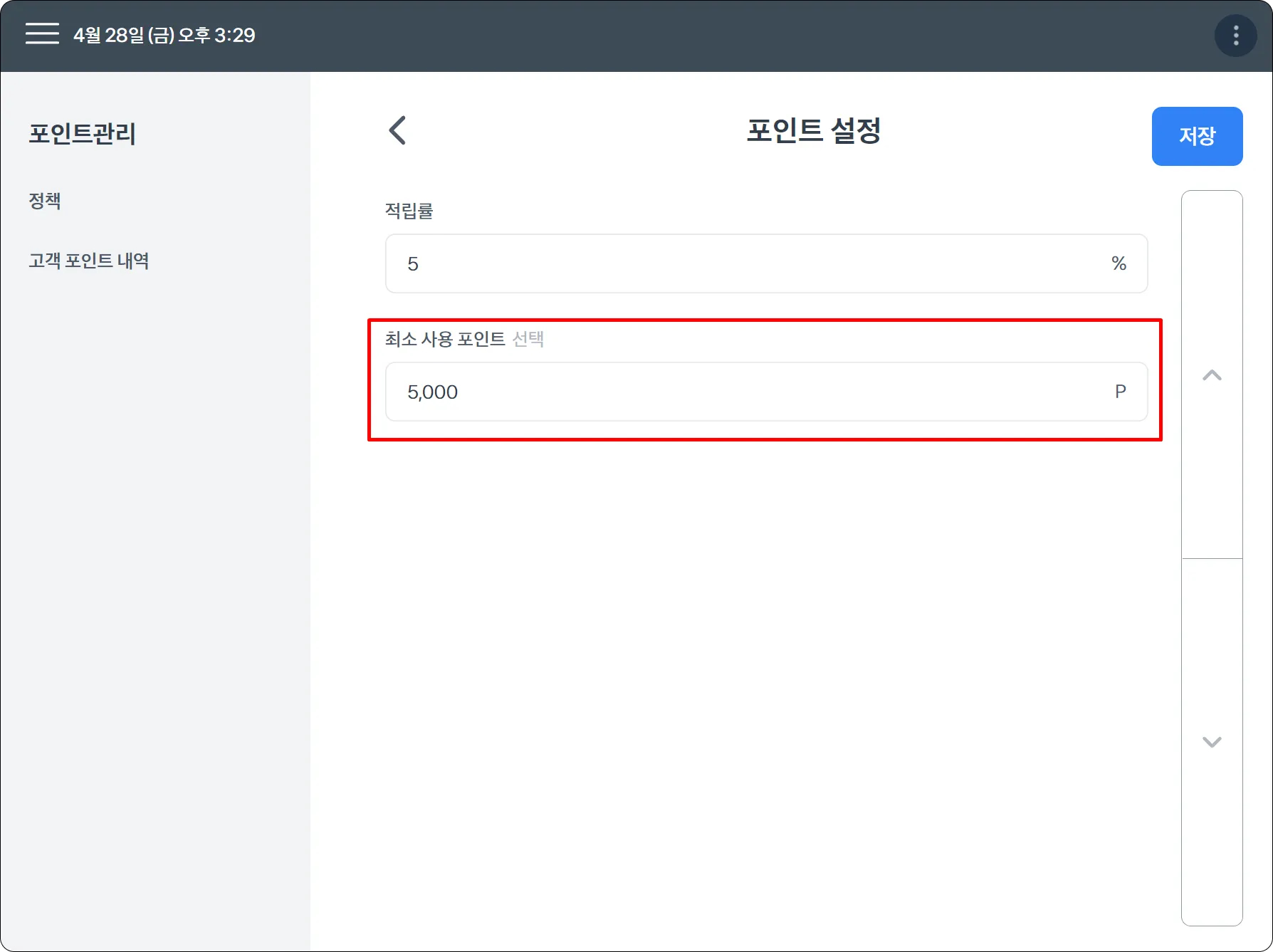
5. 최소 사용 포인트를 설정해주세요.