> For the complete documentation index, see [llms.txt](https://tossplace.gitbook.io/guide/llms.txt). Markdown versions of documentation pages are available by appending `.md` to page URLs; this page is available as [Markdown](https://tossplace.gitbook.io/guide/product/front/customize-front-screen.md).

# 프론트 배경화면 꾸미기

업데이트: 2024.12.02

{% hint style="success" %}
**우리 매장 분위기에 어울리게 프론트 배경화면을 꾸밀 수 있어요.**

기본 배경화면이나 내가 원하는 사진을 활용해보세요. 이벤트나 신메뉴를 홍보할 수도 있어요.&#x20;
{% endhint %}

## 1. 설정 접속하기

1. 화면 1회 터치 시 우측 상단에 '톱니바퀴'가 희미하게 표시돼요.
2. '톱니바퀴' 누르면, 관리자 암호 입력 화면이 보여요. (설정 아이콘은 5초가 지나면 다시 사라져요)
3. 프론트 비밀번호 7055를 입력해주세요.

<figure><img src="https://3169993178-files.gitbook.io/~/files/v0/b/gitbook-x-prod.appspot.com/o/spaces%2F8akTTvJ7l2f3ZD1OFfEU%2Fuploads%2Fexo9TX5r0e5H8I155eoq%2Fimage.png?alt=media&amp;token=ce6992d9-c4c4-46c6-bb1d-6c7cb012518b" alt=""><figcaption></figcaption></figure>

## 2. 설정 화면 살펴보기

<figure><img src="https://3169993178-files.gitbook.io/~/files/v0/b/gitbook-x-prod.appspot.com/o/spaces%2F8akTTvJ7l2f3ZD1OFfEU%2Fuploads%2FWnTnRzJA2C3lY9lb8Ijn%2Fimage.png?alt=media&amp;token=42f38a03-81d6-47ac-afeb-05aa65acb252" alt=""><figcaption></figcaption></figure>

<figure><img src="https://3169993178-files.gitbook.io/~/files/v0/b/gitbook-x-prod.appspot.com/o/spaces%2F8akTTvJ7l2f3ZD1OFfEU%2Fuploads%2FLPC7jr6WNuIur2BoKKeE%2Fimage.png?alt=media&amp;token=8d7cdd31-51ae-4496-b997-cd7826c0b593" alt=""><figcaption></figcaption></figure>

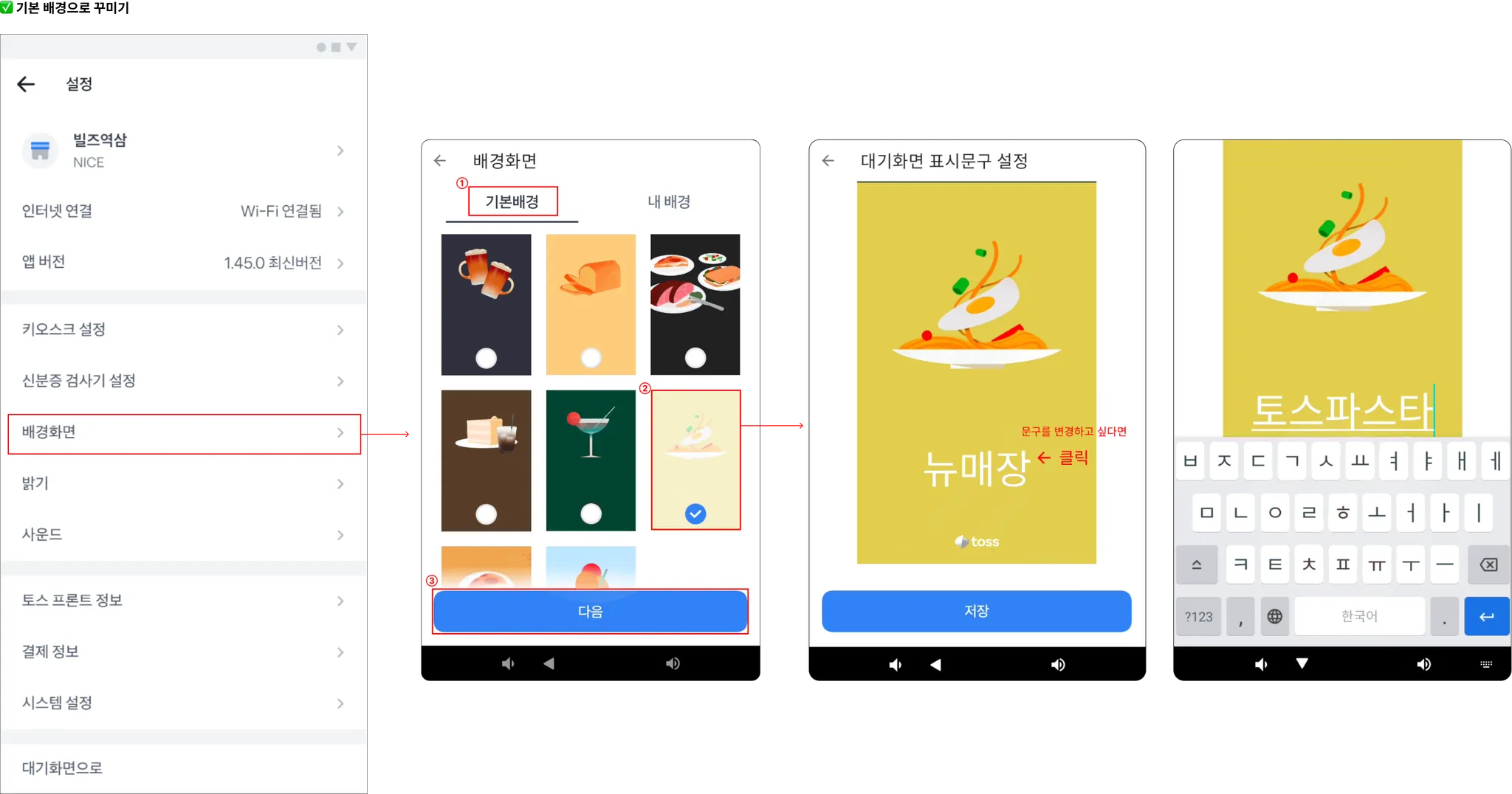
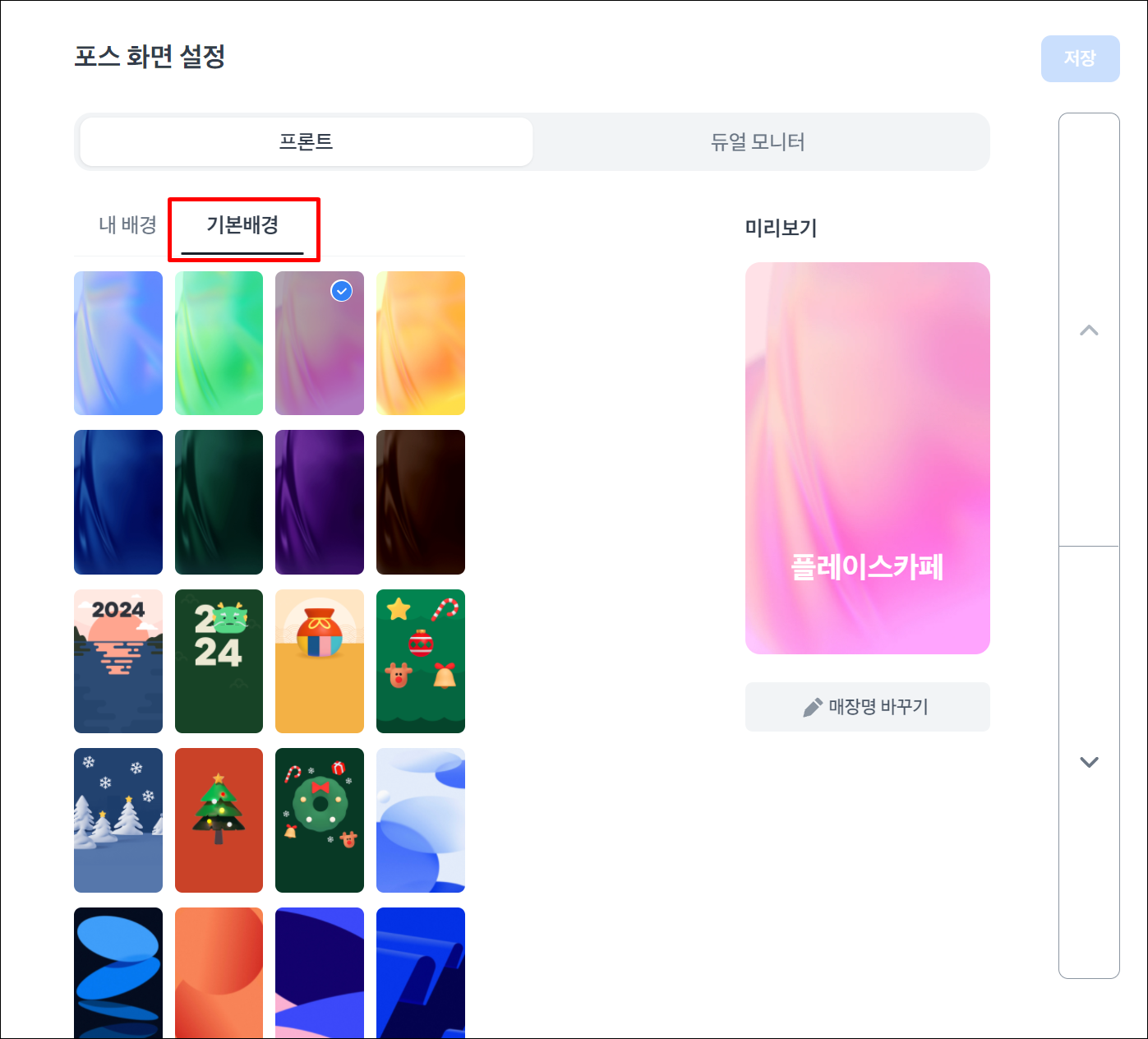
## 3. 기본 배경으로 변경하기

* 배경화면 > '기본배경'을 눌러 배경을 변경할 수 있어요.

<figure><img src="https://3169993178-files.gitbook.io/~/files/v0/b/gitbook-x-prod.appspot.com/o/spaces%2F8akTTvJ7l2f3ZD1OFfEU%2Fuploads%2FHuerZ8I20eP31ivJvR6j%2Fimage.png?alt=media&amp;token=bb7282f7-0aaa-4115-8c47-057855ba823e" alt=""><figcaption></figcaption></figure>

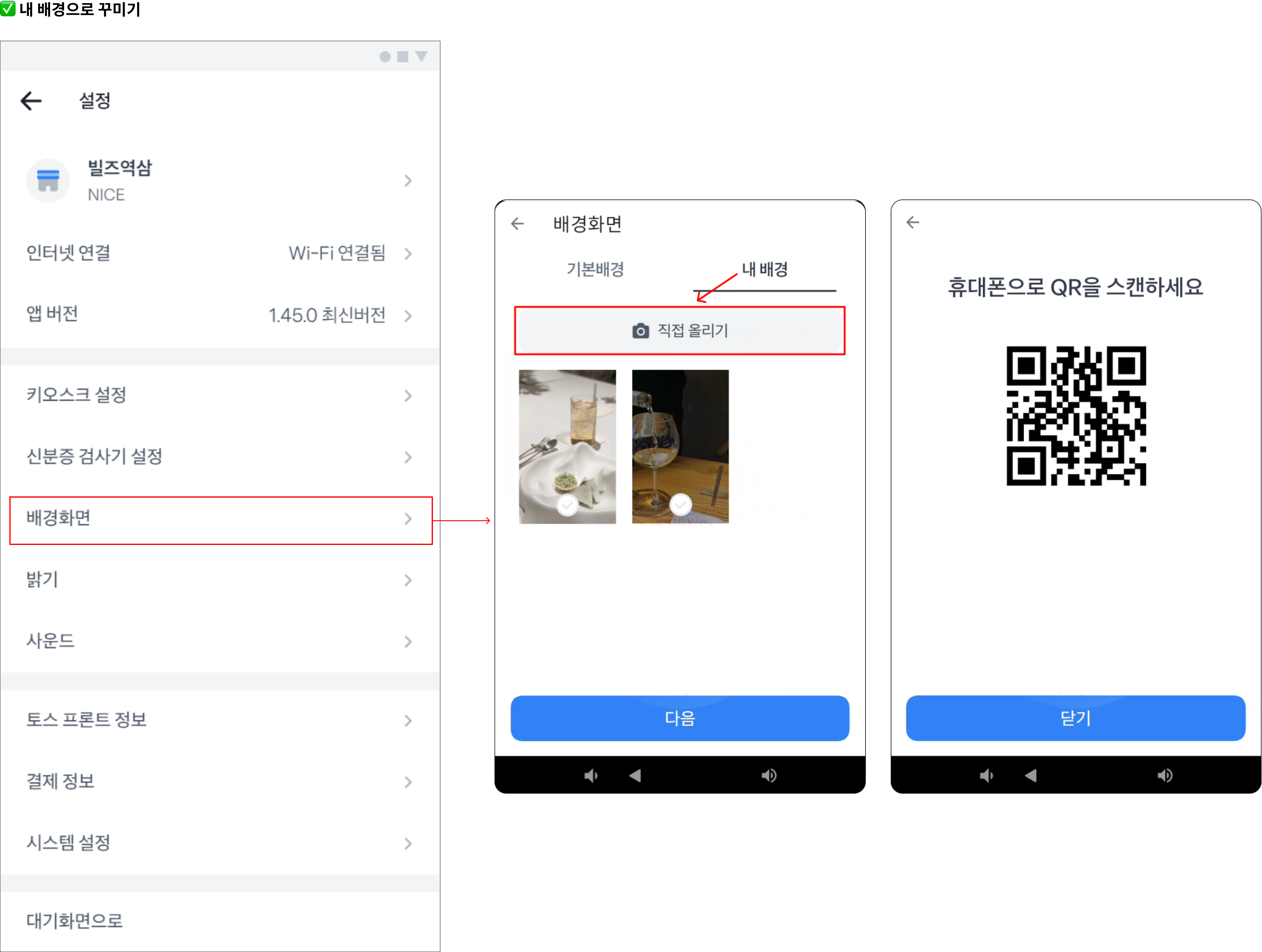
## 4. 원하는 사진으로 배경화면 변경하기

1. \[배경화면] > '내 배경' > '직접 올리기'를 눌러 휴대폰으로 QR코드를 인식해주세요.

<figure><img src="https://3169993178-files.gitbook.io/~/files/v0/b/gitbook-x-prod.appspot.com/o/spaces%2F8akTTvJ7l2f3ZD1OFfEU%2Fuploads%2F03e7jf9U2HDTT7X4l6Ff%2Fimage.png?alt=media&amp;token=180d10cb-597b-4117-ae1e-9c85b609a4e3" alt=""><figcaption></figcaption></figure>

2. '배경화면 만들기' > '이미지 배경화면'을 누르면 휴대폰의 갤러리로 이동돼요.
3. 원하는 사진을 선택 후 저장해주세요.

<figure><img src="https://3169993178-files.gitbook.io/~/files/v0/b/gitbook-x-prod.appspot.com/o/spaces%2F8akTTvJ7l2f3ZD1OFfEU%2Fuploads%2FdUzbrtYpcQz0GmiPAWrY%2Fimage.png?alt=media&amp;token=42757260-7e97-4f54-93d4-cdea4b3acc1e" alt=""><figcaption></figcaption></figure>

## 5. 슬라이드 쇼로 배경화면 변경하기

1. \[배경화면] > '내 배경' >  '직접 올리기'를 눌러 휴대폰으로 QR코드를 인식해주세요.

<figure><img src="https://3169993178-files.gitbook.io/~/files/v0/b/gitbook-x-prod.appspot.com/o/spaces%2F8akTTvJ7l2f3ZD1OFfEU%2Fuploads%2FZfZbxqRscaqmV3kpuwlC%2Fimage.png?alt=media&amp;token=316c9efd-5e8c-40b2-9ba1-b3a22a42052a" alt=""><figcaption></figcaption></figure>

2. '배경화면 만들기' > '슬라이드 배경화면'을 누르면 휴대폰의 갤러리로 이동돼요.
3. 슬라이드 쇼로 보여줄 사진을 모두 선택 후 순서까지 설정해주세요.

<figure><img src="https://3169993178-files.gitbook.io/~/files/v0/b/gitbook-x-prod.appspot.com/o/spaces%2F8akTTvJ7l2f3ZD1OFfEU%2Fuploads%2F7OfIua2gwPN8C9kbcdJt%2Fimage.png?alt=media&amp;token=82330bd5-51a2-423d-b05d-e9360a91ae4d" alt=""><figcaption></figcaption></figure>

## 6. 토스 포스에서 배경화면 설정하기

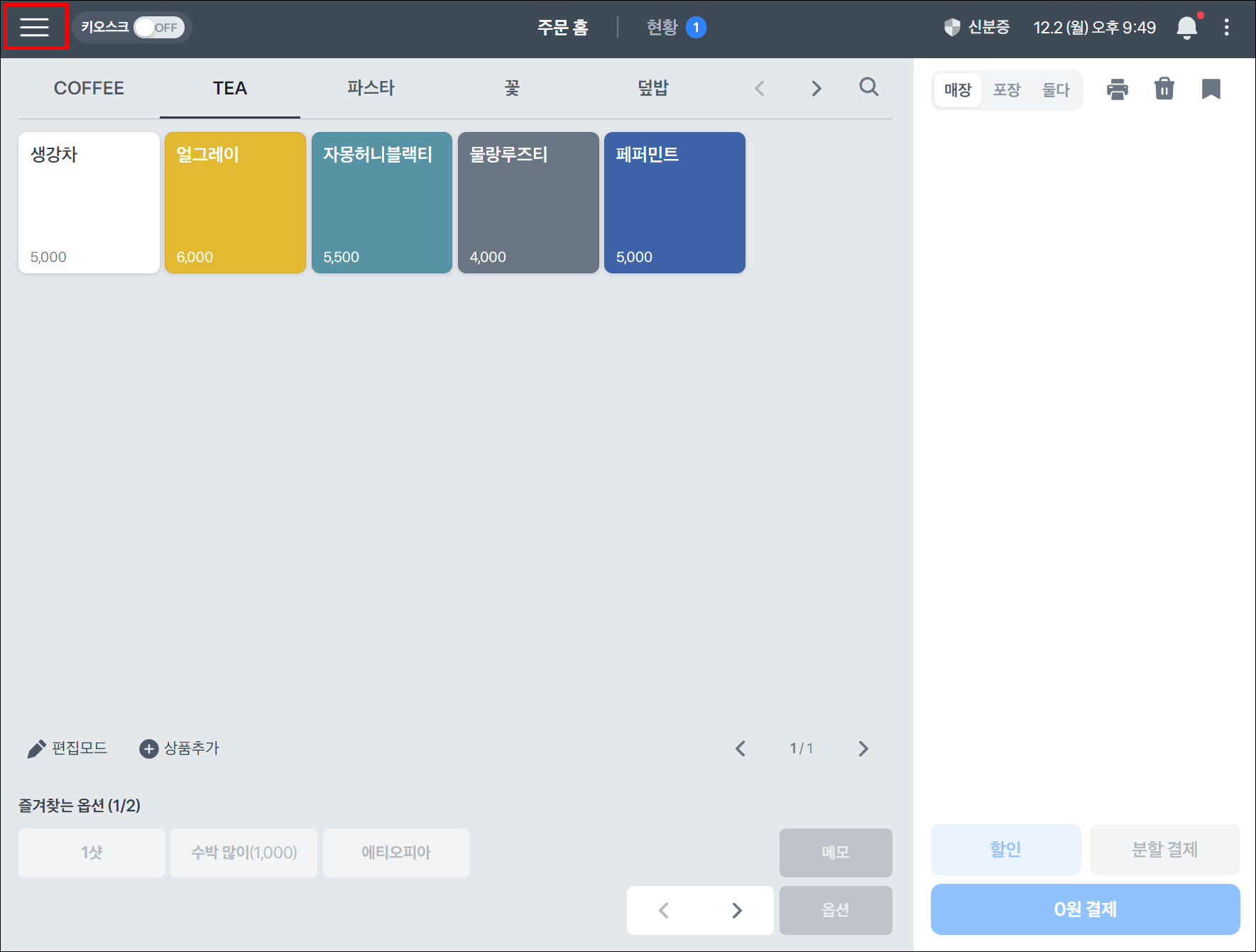
1. 포스 왼쪽 상단 \[三] 눌러주세요.

<figure><img src="https://3169993178-files.gitbook.io/~/files/v0/b/gitbook-x-prod.appspot.com/o/spaces%2F8akTTvJ7l2f3ZD1OFfEU%2Fuploads%2FbBad2pUpGIfs4XkD2jbe%2Fimage.png?alt=media&amp;token=e34a508e-1388-47f5-a182-54cbb42eabb2" alt=""><figcaption></figcaption></figure>

2. 목록에서 \[설정]을 눌러 주세요.

<figure><img src="https://3169993178-files.gitbook.io/~/files/v0/b/gitbook-x-prod.appspot.com/o/spaces%2F8akTTvJ7l2f3ZD1OFfEU%2Fuploads%2Fw4x4me81bvKjWeD34mse%2Fimage.png?alt=media&amp;token=b932bcd5-fc8f-4594-9ee2-11369ad1838a" alt=""><figcaption></figcaption></figure>

3. 맞춤 설정에서 \[고객용 배경화면]을 눌러 주세요.

<figure><img src="https://3169993178-files.gitbook.io/~/files/v0/b/gitbook-x-prod.appspot.com/o/spaces%2F8akTTvJ7l2f3ZD1OFfEU%2Fuploads%2FAHT8Shb4mt6h0Rwg9hyu%2Fimage.png?alt=media&amp;token=b301dc16-be35-463d-94be-39c954504bbc" alt=""><figcaption></figcaption></figure>

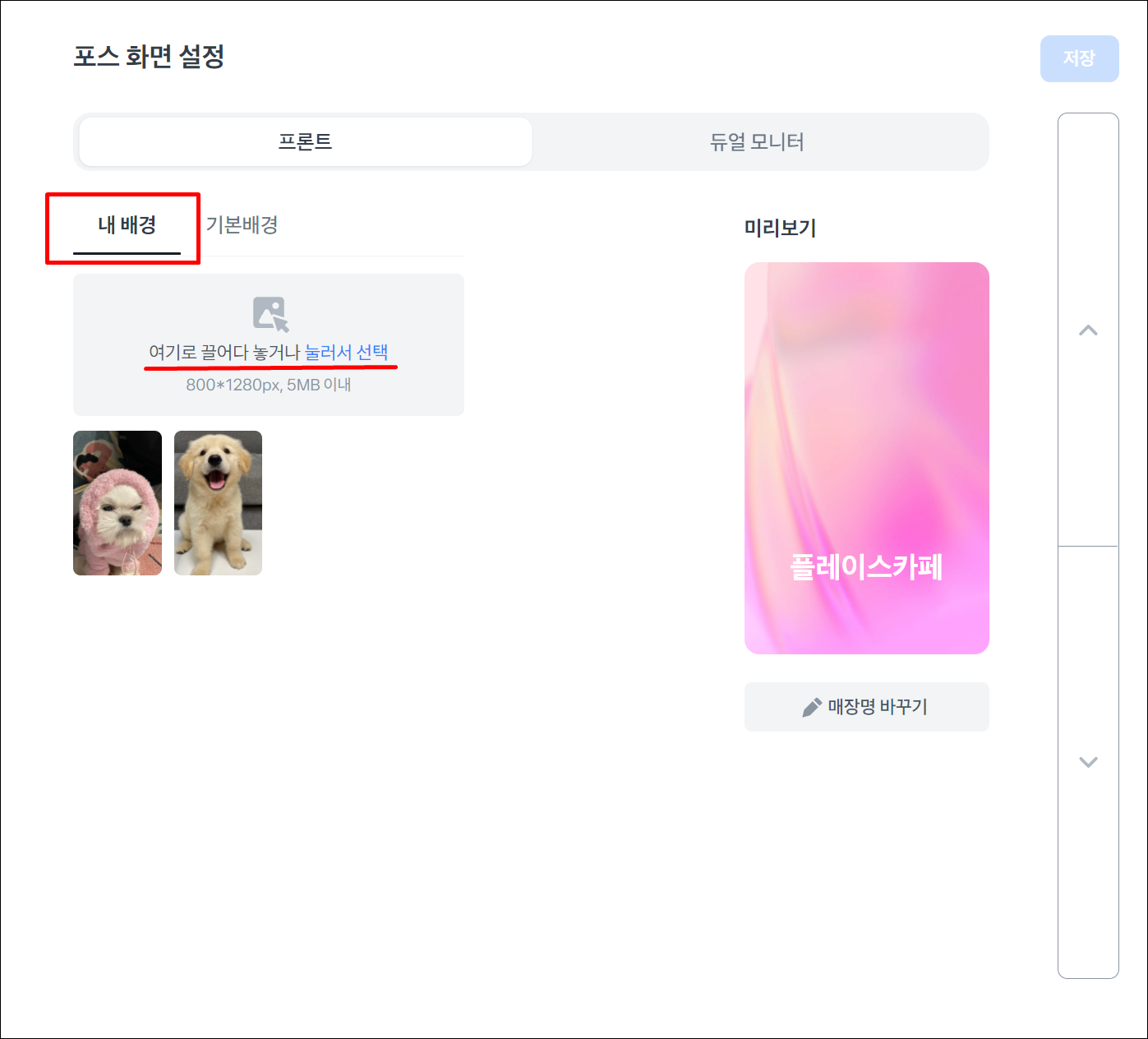
4. 프론트에서 '내 배경'/'기본 배경' 중 원하시는 것을 선택해서 설정 가능해요.

<figure><img src="https://3169993178-files.gitbook.io/~/files/v0/b/gitbook-x-prod.appspot.com/o/spaces%2F8akTTvJ7l2f3ZD1OFfEU%2Fuploads%2FQQG7sOqM9PmZI8f0UBC5%2Fimage.png?alt=media&amp;token=2b17a051-0d80-4fed-807c-3fdb35b6d0ce" alt=""><figcaption></figcaption></figure>

<figure><img src="https://3169993178-files.gitbook.io/~/files/v0/b/gitbook-x-prod.appspot.com/o/spaces%2F8akTTvJ7l2f3ZD1OFfEU%2Fuploads%2Fc6zuST66L02pJxJD6rxf%2Fimage.png?alt=media&amp;token=460e2eb1-29bf-4968-b2d6-06e78f756563" alt=""><figcaption></figcaption></figure>

5. 원하는 이미지를 선택한 후 오른쪽 상단의 '저장' 버튼을 눌러 주세요.
   1. 저장을 누르면 키오스크 첫 화면도 함께 바꿀 것인지 확인하는 팝업창이 보여요.
   2. 함께 변경하기를 원한다면 '네, 바꿀게요'를 눌러 주세요.

<figure><img src="https://3169993178-files.gitbook.io/~/files/v0/b/gitbook-x-prod.appspot.com/o/spaces%2F8akTTvJ7l2f3ZD1OFfEU%2Fuploads%2FE85ypbTCcY0cLkduPti8%2Fimage.png?alt=media&amp;token=941fce63-c10f-4297-abc0-449de6debda1" alt=""><figcaption></figcaption></figure>

<figure><img src="https://3169993178-files.gitbook.io/~/files/v0/b/gitbook-x-prod.appspot.com/o/spaces%2F8akTTvJ7l2f3ZD1OFfEU%2Fuploads%2F20wPqFH8vkFm7HJhGzfX%2Fimage.png?alt=media&amp;token=387079b1-b8e5-47f6-b13c-f6bf4b4346d0" alt=""><figcaption></figcaption></figure>